
FAQ-よくあるご質問
PTCライセンスサーバーに接続できない場合の対処方法
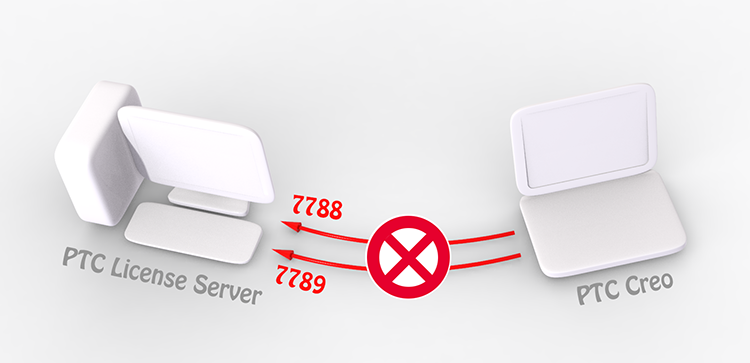
PTCライセンスサーバーに接続できない場合の対処方法をご紹介
ファイアウォールが有効な場合インストール時にPTCライセンスサーバーからCreoがライセンスを取得できないことがあります。ライセンスサーバーに接続できない原因の多くはファイアウォールなどによる通信の遮断です。このような状況の場合、ファイアウォールの設定で、PTCライセンスサーバーが使用するTCPポートを許可する必要があります。
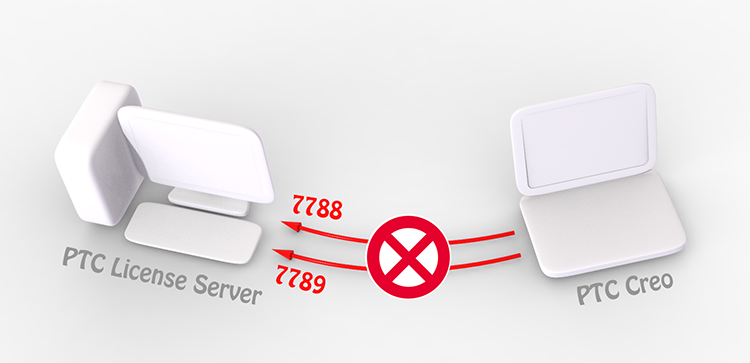
使用しているTCP/IPポート
まずは、PTCライセンスサーバーが使用しているTCP/IPポートに関してご説明します。
PTCのライセンスサーバーにはTCP/IPのポートが2つ必要です。
- lmgrdが使用するポート
1つは lmgrd.exe がCreoやPro/Eクライアントからの最初の通信を受信するポート番号7788 - ptc_dが使用するポート
もう1つは ptc_d.exe がクライアントからライセンスリクエストを受信するポートです。 初期値では ptc_d.exe が使用するポート番号はランダムに決定されてしまいます。
ptc_dの使用ポートはデフォルトでランダムなポートが使用されます。これではファイアウォールでどのTCPポートを受信許可すればよいかわかりませんので、ランダムではなくポートをしっかりと固定化する必要があります。
ptc_d.exe が使用するポート番号を固定する
次にptc_d.exe が使用するポート番号を固定する方法をご紹介します。
ここではポート番号を 7789 に固定する例をご紹介します。別の番号を指定する場合は7789の値を置き換えます。
- license.datをテキストエディタでオープン
license.datファイルをテキストエディタでオープンします。license.datはPTCライセンスサーバーのフォルダ内に格納されていることが一般的です。
例)
<FLEXlmのインストール先>\licensing\license.dat
C:\PTC\flexnet\licensing\license.dat - 次のようにlicense.datのDAEMON行(DAEMONから始まる行)の最後に port=7789 を追記し、保存します。
* 変更前の例
DAEMON ptc_d C:\ptc\flexlm\i486_nt\obj\ptc_d.exe C:\ptc\flexlm\licensing\ptc.opt* 変更後 の例
DAEMON ptc_d C:\ptc\flexlm\i486_nt\obj\ptc_d.exe C:\ptc\flexlm\licensing\ptc.opt port=7789 - ライセンスサーバーを再起動します。
サービスからライセンスサーバーを再起動します。再起動の方法は以下の記事をご覧ください。
「PTCライセンスサーバーソフト(FLEXnet)を再起動する方法」
以上でlmgrd.exeはTCPポート7788を使用し、ptc_d.exeはTCPポート7789という固定ポートを使用する設定が完了します。
最後にライセンスサーバーPCのファイアウォールの設定でTCPポート 7788および7789の受信を許可するとCreoクライアントからライセンスをリクエストできるようになります。
注)上記は解決策のひとつです。これで解決しないこともありますので予めご了承ください。上記解決策のための編集および設定作業に関しましては自己責任で実施してください