FAQ-よくあるご質問
PTCライセンスサーバーのバージョンアップ 又は 移設
PTCライセンスサーバーを更新する方法をご紹介します。
Creoのバージョンアップ等でライセンスサーバの更新が必要な場合、旧ライセンスサーバのアンインストールと、新ライセンスサーバのインストールが必要です。
旧ライセンスサーバのアンインストール
以下の手順で旧ライセンスサーバーをアンインストールします。
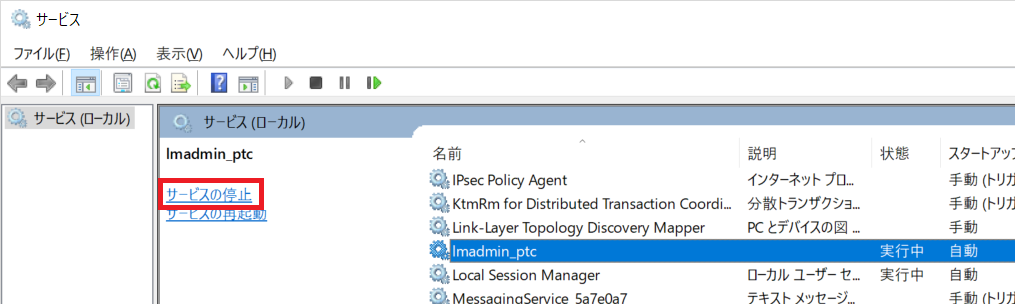
- ライセンスサーバーのサービスを停止「コントロールパネル」>「管理ツール」>「サービス」から削除するライセンスサーバのサービスを停止します。※サービス名:「lmadmin_ptc」または 「FLEXlm server for PTC」または 「PTC xxx Flexnet xxx」
- ライセンスサーバーのプログラムをアンインストール
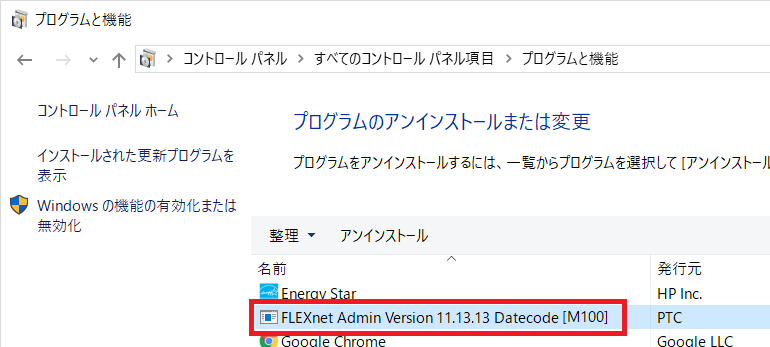
「コントロールパネル」 からライセンスサーバのプログラムをアンインストールします。※「FLEXnet Admin Version 11.13.13 Datecode M100」、「PTC License Server Release 5.0 Datecode M140」など
- Windows再起動
Windowsを再起動します。 - レジストリキーの削除
再起動後、以下レジストリキーが残っている場合、削除します。- \HKEY_LOCAL_MACHINE\SOFTWARE\FLEXlm License Manager\PTC
- 以下4フォルダ内の「FLEXlm server for PTC」レジストリキーを削除
\HKEY_LOCAL_MACHINE\SYSTEM\ControlSet001\Services
\HKEY_LOCAL_MACHINE\SYSTEM\ControlSet002\Services
\HKEY_LOCAL_MACHINE\SYSTEM\ControlSet003\Services
\HKEY_LOCAL_MACHINE\SYSTEM\CurrentControlSet\Services
※レジストリを起動するには、タスク バーの検索ボックスに「regedit」と入力し、「regedit(レジストリ エディター)」 を選択します。
***ご注意***
- レジストリを不適切に編集したことによってコンピュータに問題が生じても、弊社は一切の責任を負いませんので、あらかじめご了承ください。
- レジストリエディタを使用する場合は、各自の責任でご使用ください。
- 事前にレジストリファイルの書き出し(バックアップ)を行うようにしてください。
- Windows再起動
レジストリキーを削除した場合のみ再起動が必要です。
新ライセンスサーバ(Lmadminベース)のインストール
以下の手順で、新ライセンスサーバ (Lmadminベース)をインストールします。
- インストーラーファイルのダウンロード
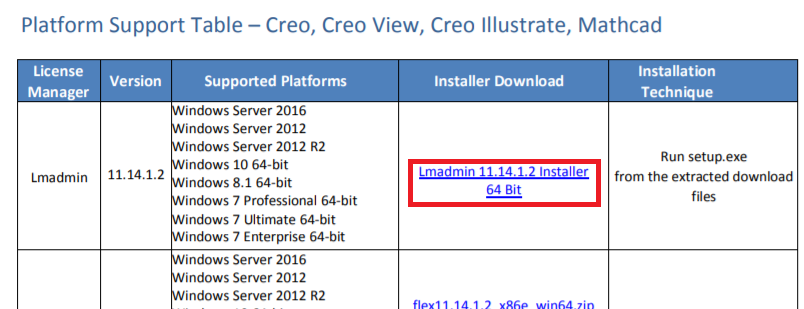
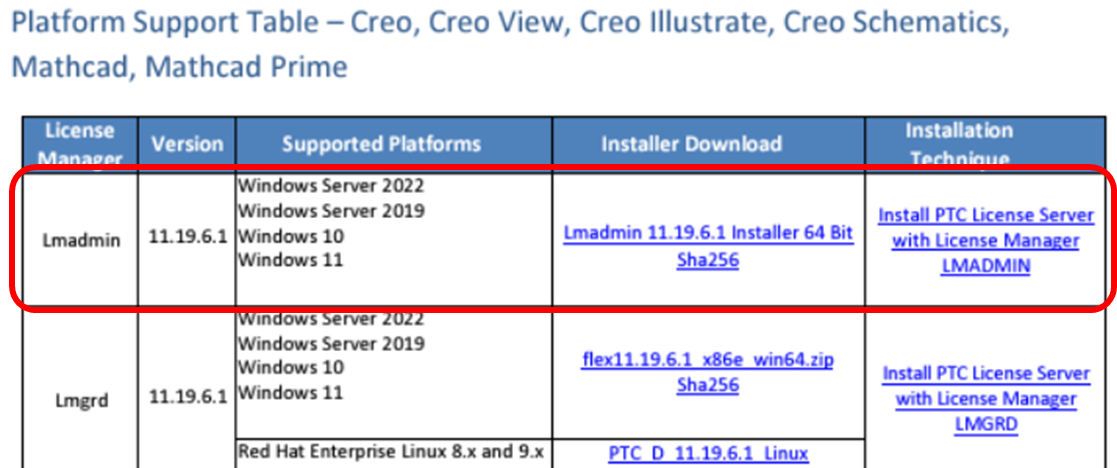
以下PDFの2ページより 、最新版のLmadminのインストーラをダウンロード します。最新版Ver.11.19.6.1(2026.1.29時点)
PTC License Download Page
- ライセンスサーバーのインストール
ライセンスサーバ本体のインストール
以下を参照して、ライセンスサーバー本体をインストールしてください。
実行するファイルは、ダウンロードフォルダ内の「setup.exe」です。
PTC FLEXnet Admin License Serverのインストール - ptc_d.exeのポートの固定設定
以下を参照して、ptc_d.exeが使用するポートを固定設定してください。
Flexnet Admin License Serverでptc_d.exeが使用するポート番号を固定する方法
- ファイアウォールのポート設定
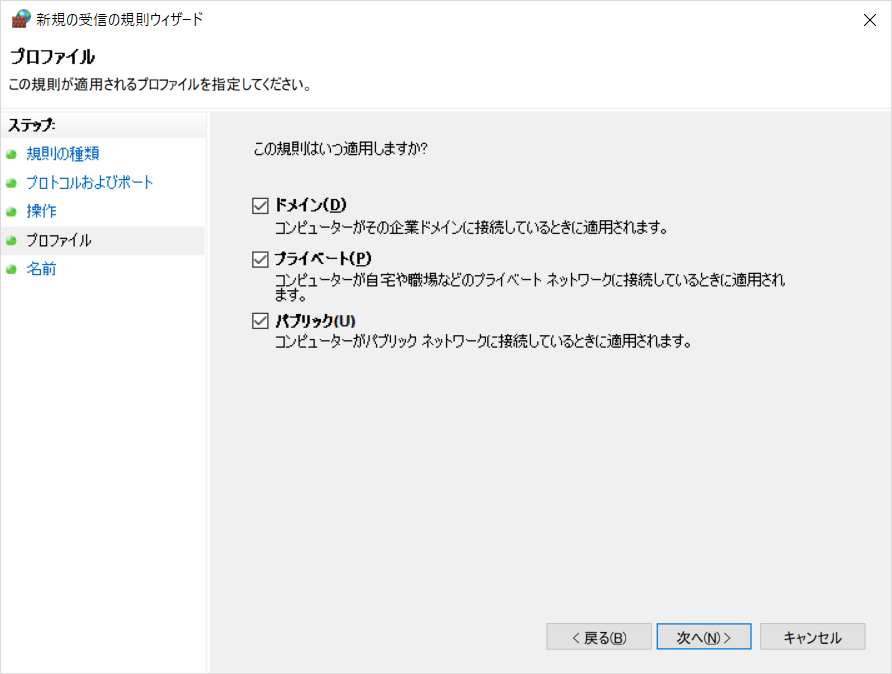
ファイアウォールの設定でTCPポート「7788」および3.ptc_d.exeのポートの固定設定で設定したポート番号(例:7789)の受信許可の設定を行ってください。
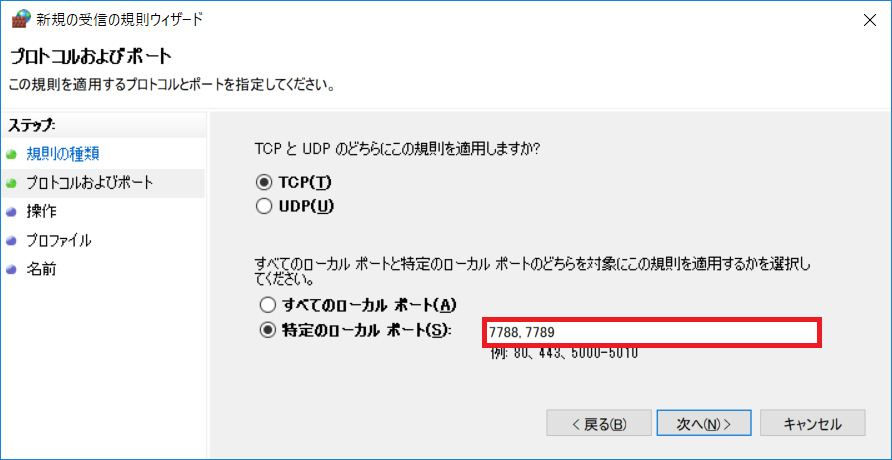
プロファイルの設定では、すべてにチェックを入れてください。