FAQ-よくあるご質問
PTC FLEXnet Admin License Serverのインストール(Version 11.19)
PTC FLEXnet Admin License Server (Creoのライセンスサーバー)をインストールする方法をご紹介します。
Creo 8.0以降のインストールメディアに同梱された、ライセンスサーバー「PTC FLEXnet Admin License Server」のバージョン11.19をインストール(再インストール)する方法についてご紹介します。ライセンスサーバーのインストーラーの場合も同様の手順です。
「reconfigure」による再設定ではライセンスサーバーを再インストールできませんのでご注意ください。
★Creo 7.0以前のライセンスサーバのインストールを行う場合は、こちらのリンクをご参照ください。
PTC FLEXnet Admin License Server のインストール
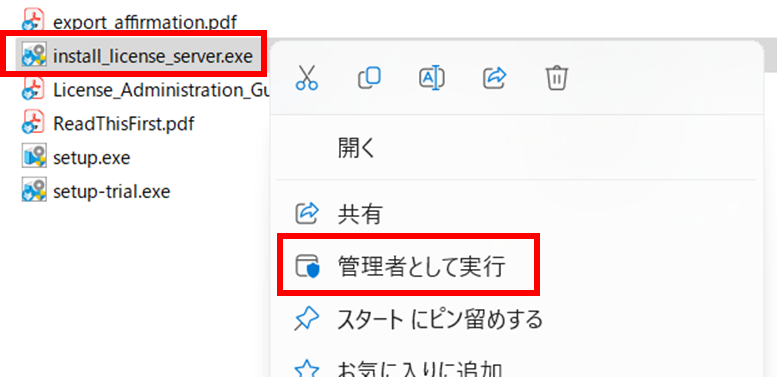
- インストールメディア内の「install_license_server.exe」を管理者として実行します。
※ライセンスサーバ専用インストーラ(flexnetadmin64_11.19.X.X)を利用してインストールを行う場合は「setup.exe」を管理者として実行します。
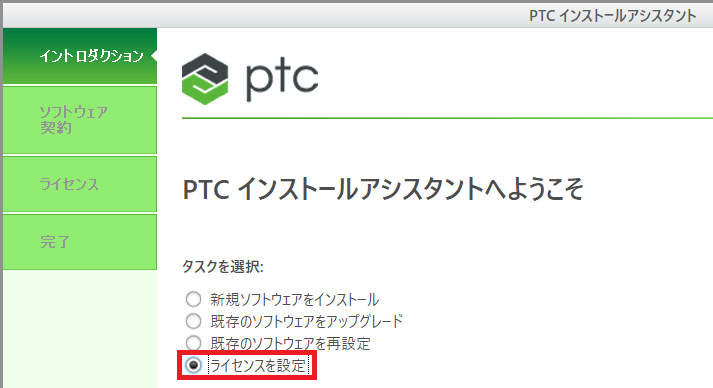
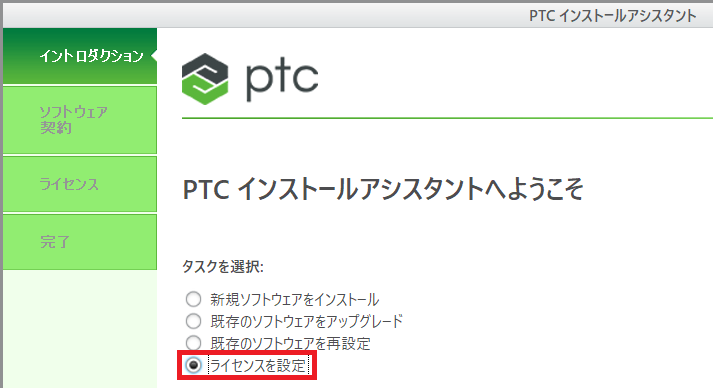
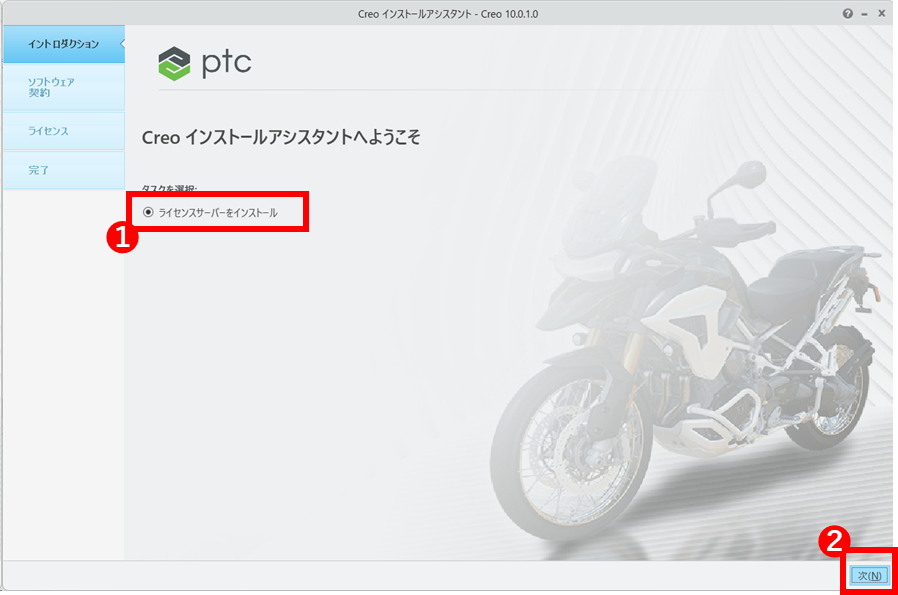
- ライセンス設定にチェックが入っている事を確認して「次」ボタンをクリックします。
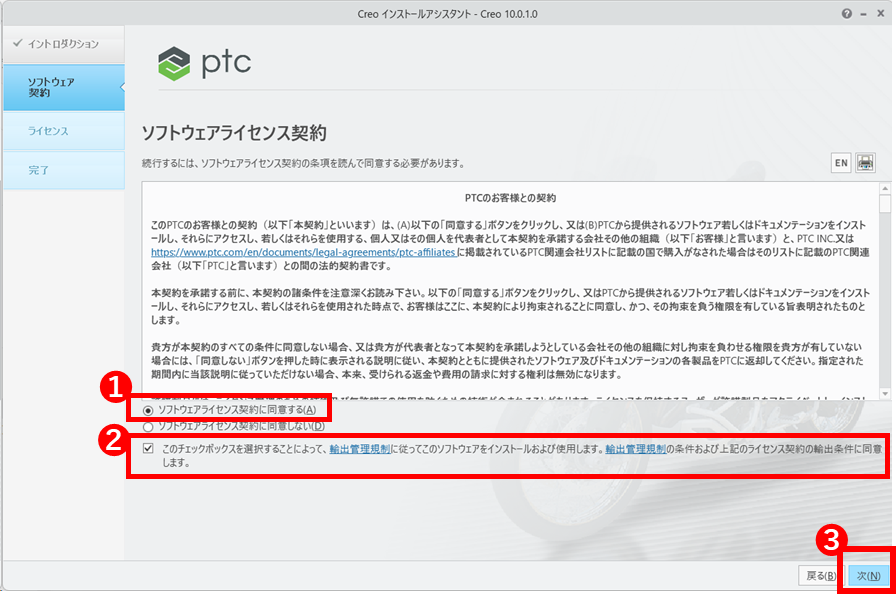
- 「ソフトウェアライセンス契約」画面にて2箇所の同意欄にチェックを入れて「次」ボタンをクリックします。
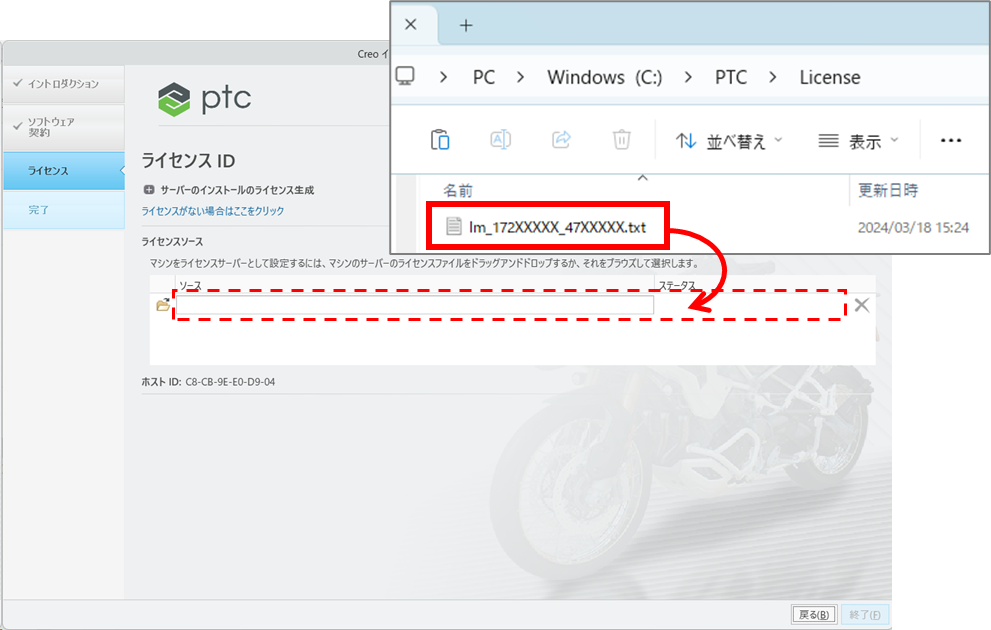
- ライセンスのソースのフィールドに、送付されたライセンスファイルをドロップします。
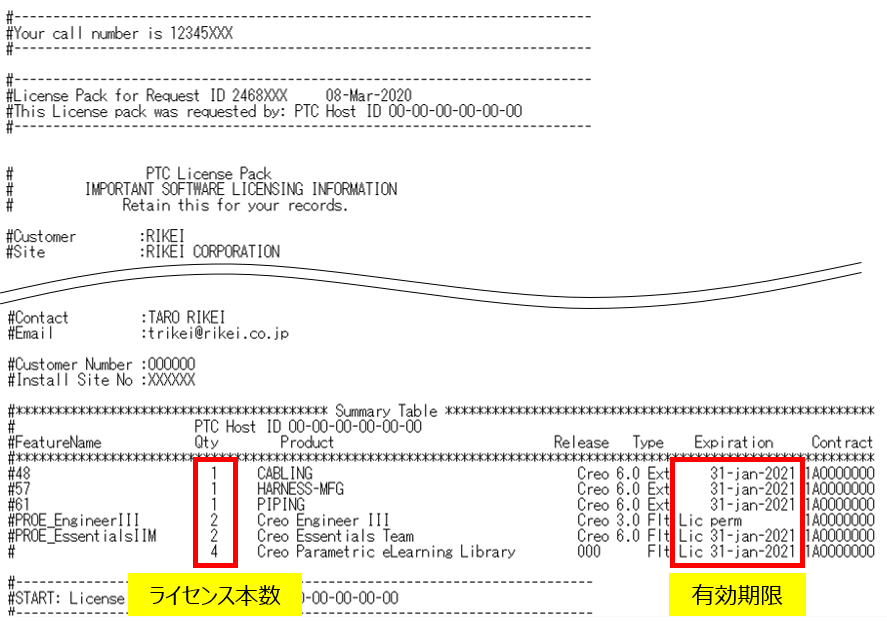
※新規(追加)購入や更新されたライセンスファイルを使用する場合、ライセンス数と有効期限をご確認ください。
ライセンスファイルは、メモ帳などのテキストエディタで確認できます。
もしライセンスの本数が足りなかったり、有効期限が短かったりする場合は、PTCライセンス管理ページより最新のライセンスをダウンロードしてください。
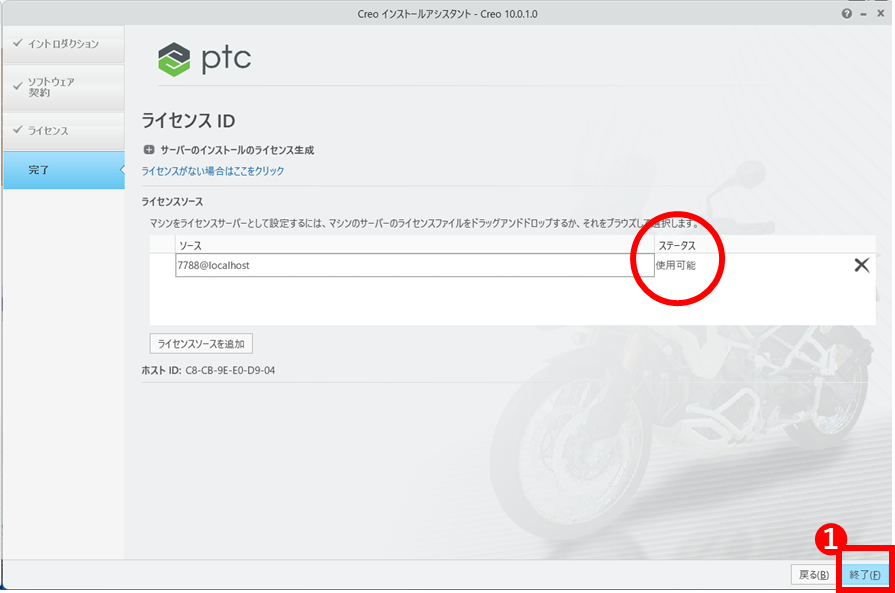
- 使用可能のステータスが確認できたら「終了」ボタンをクリックします。