
FAQ-よくあるご質問
Flexnet Admin License Serverでptc_d.exeが使用するポート番号を固定する方法
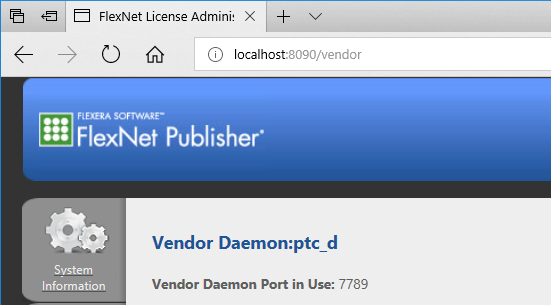
Flexnet Admin License Serverでptc_dが使用するポート番号を固定する方法をご紹介
Creo 2.0以降のリリースのメディアからはFlexnet Admin License Serverがインストールされます。このライセンスサーバーは、従来のlicense.datファイルを変更してptc_d.exeの使用するポート番号を固定する方法が使用できません。ここではlmadminベースのライセンスサーバーでptc_dの使用するポートを固定する方法をご紹介します。
ptc_d.exe が使用するポート番号を固定する
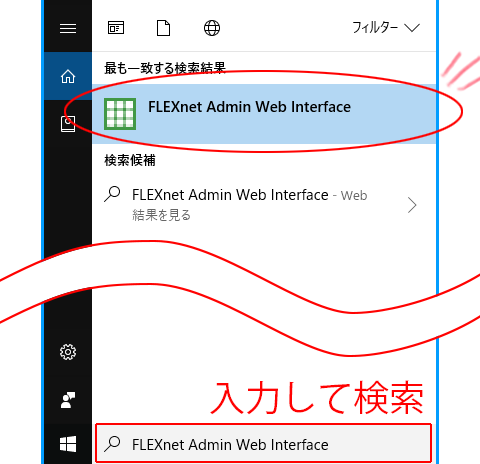
- 「スタートメニュー」や「プログラムとファイルの検索」からFLEXnet Admin Web Interfaceを検索して開きます。
実行するとWEBブラウザ上に表示されます。
プログラムファイルに「FLEXnet Admin Web Interface」が存在しない場合は、
「http://localhost:8090/systeminfo?vendor=ptc_d」をアドレスに入力します。
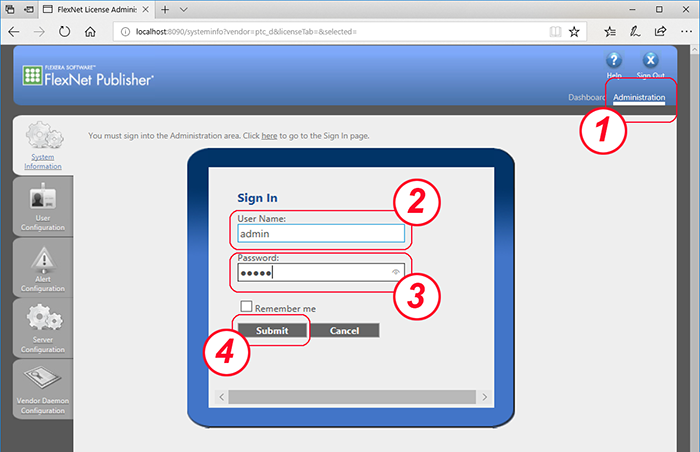
- 表示されたWEBインターフェイスから「Administration」をクリックします。
ログインダイアログが表示されますので、ユーザー名とパスワードを入力してログインします。
(インストールされたばかりのユーザー名とパスワードの初期値はどちらもadminです。はじめてWEBインターフェイスをオープンして初期値を入力するとパスワード変更を要求するダイアログが表示されますので、それに従い変更します。)
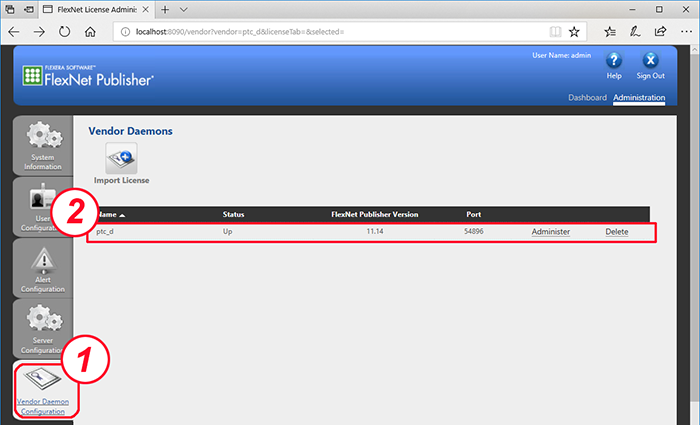
- 「Vendor daemon Configuration」タブを選択してptc_dの行を選択します。
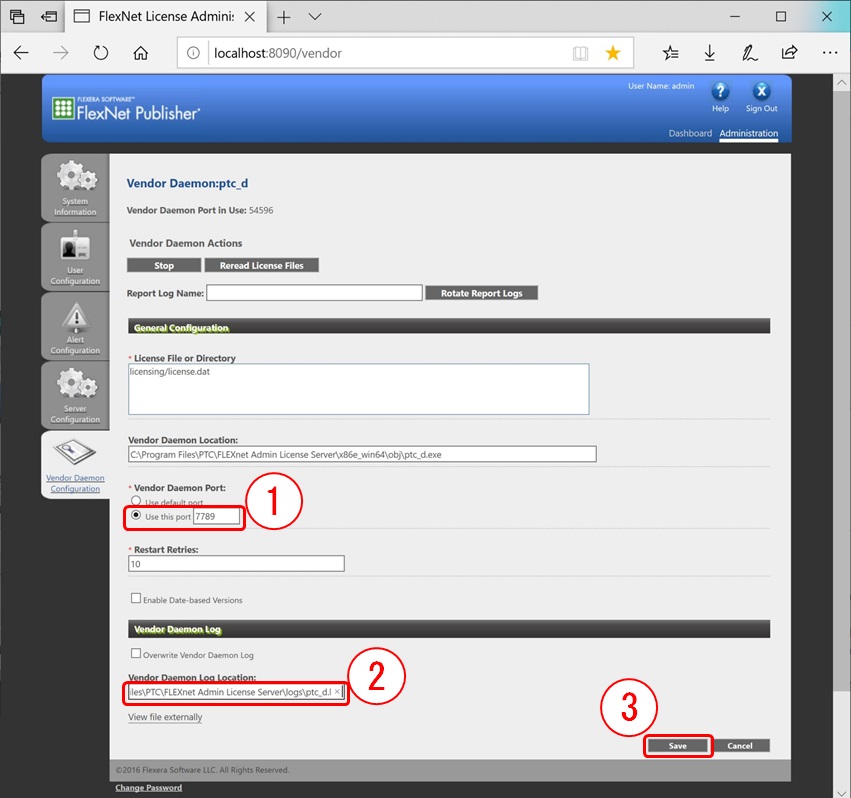
- ptc_dの詳細が表示されますのでptc_dが使用するポートとログファイルパスを入力し「Save」ボタンをクリックします。図ではポート番号として「7789」を入力、ログファイルパスとして「C:\Program Files\PTC\FLEXnet Admin License Server\logs\ptc_d.log」を入力しています。Saveボタンを押した後でブラウザは終了して構いません。
※ポート番号は、7788以外の任意ポート番号を指定して下さい。
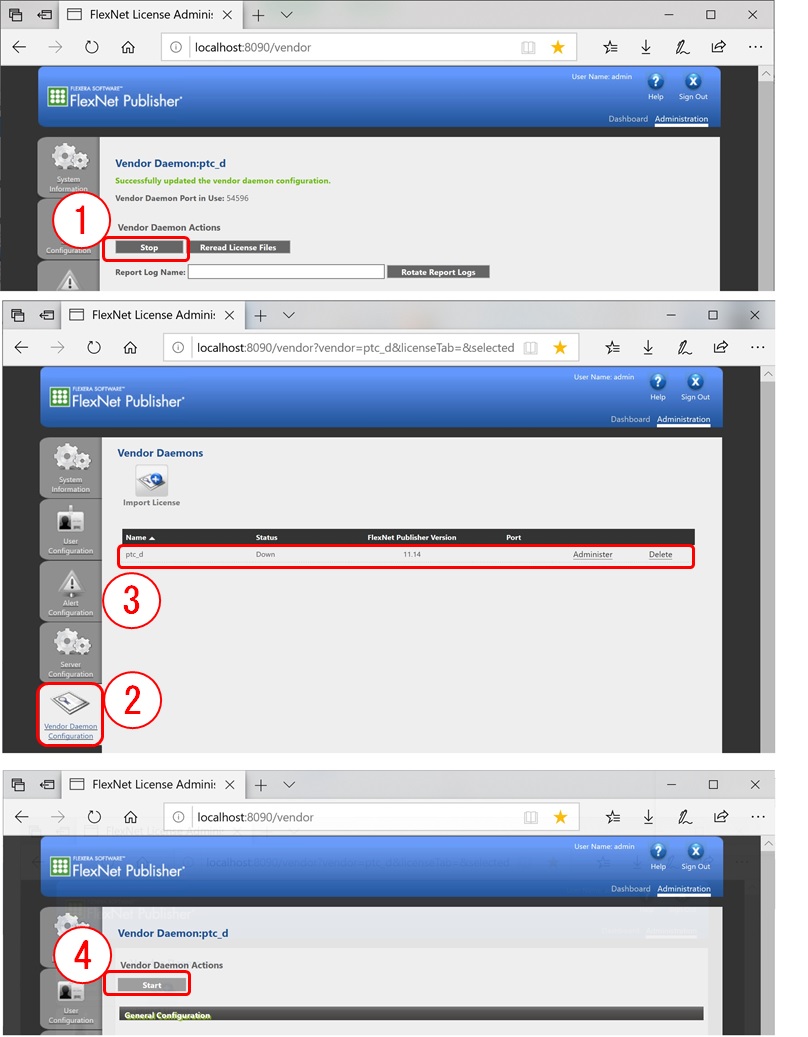
- ライセンスサーバーを再起動します。再起動するとptc_d.exeが使用するポートが指定したポートに切り替わります。
サービスを再起動するまでポートは変更されません。
再起動は、ptc_dの詳細で、「Stop」ボタンをクリックし、「Vendor daemon Configuration」タブを選択してptc_dの行を選択し「Start」ボタンをクリックしします。
k
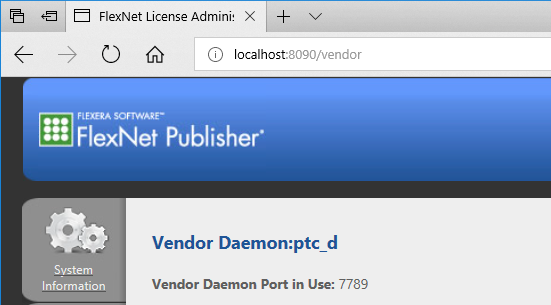
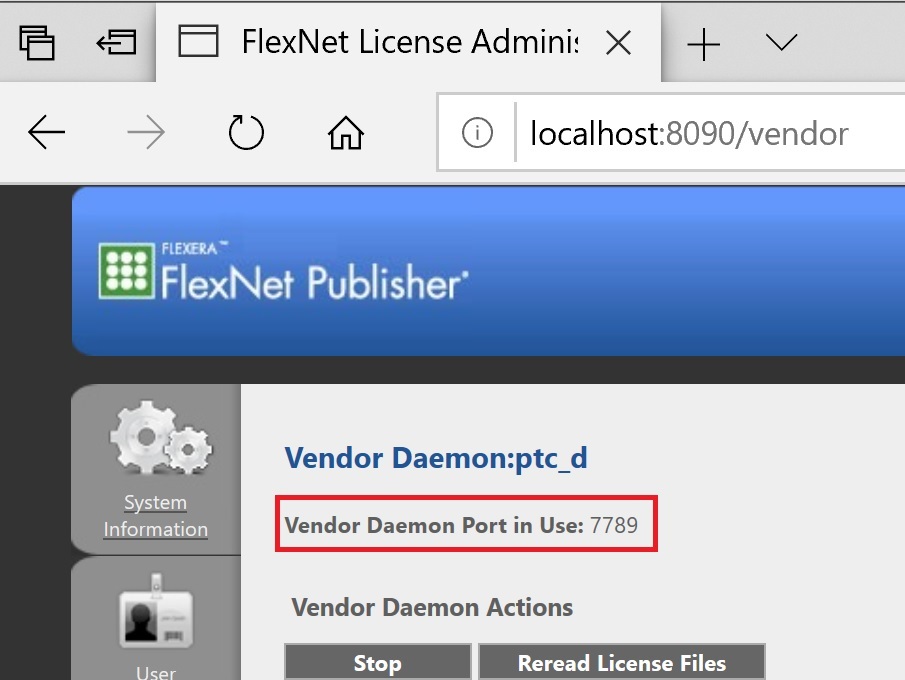
再起動後、ptc_dの詳細画面で使用ポートが設定したポート番号「7789」になっている事を確認します。
(注)lmgrdベースのライセンスサーバーの場合はlicense.datファイルを変更します。その方法はこちらの「PTCライセンスサーバーに接続できない場合の対処方法」をご覧ください。