FAQ-よくあるご質問
PTCライセンスファイルの更新
Creoのライセンスファイルを更新する方法をご紹介します。
Creo のライセンスファイルを更新する方法についてご紹介します。
ここでは、FLEXnet Admin License Server(Lmadmin版)のライセンスファイルの更新方法についてご紹介します。
ライセンスサーバー(Lmgrd版)をご利用の場合は、「ライセンスファイルの更新(Lmgrd版)」をご覧ください。
ライセンスファイルの確認
ライセンスファイルの更新前に、ライセンス数と有効期限をご確認ください。
ライセンスファイルは、メモ帳などのテキストエディタで確認できます。
もしライセンスの本数が足りなかったり、有効期限が短かったりする場合は、PTCライセンス管理ページより最新のライセンスをダウンロードしてください。
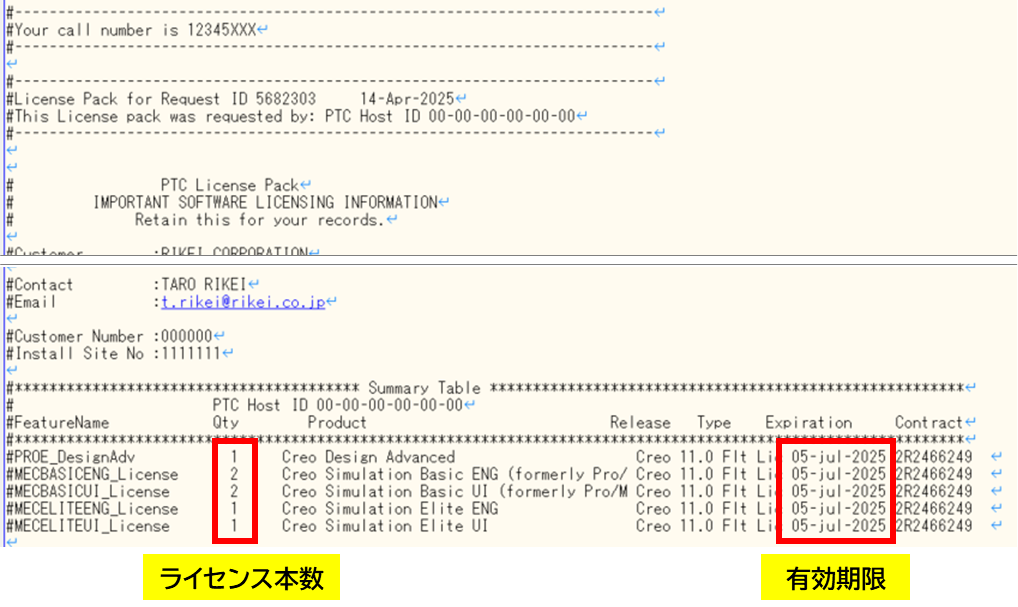
ライセンスファイルの更新(Lmadmin版)
ライセンスファイル更新は、以下の方法を実施します。
ロックライセンスをご利用の場合は、Creo の reconfigureをご利用ください。
- ローカルドライブにライセンスファイルをダウンロードし、保存します。
- FLEXnet Admin License Server(Lmadmin)の reconfigure にて再設定します。
reconfigure を管理者として実行します。C:\Program Files
\PTC\FLEXnet Admin License Server\bin\reconfigure
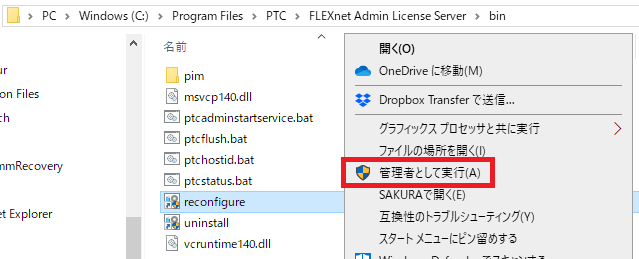
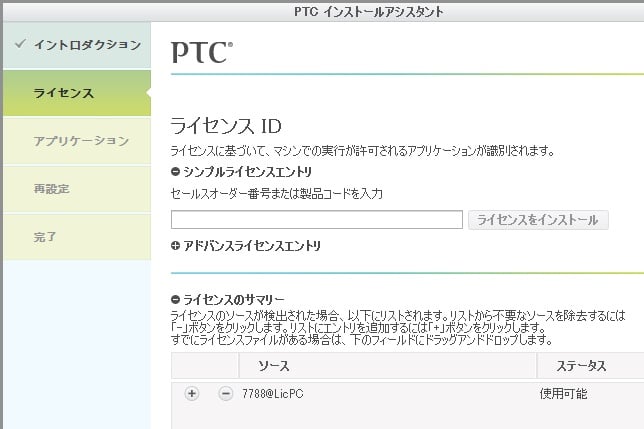
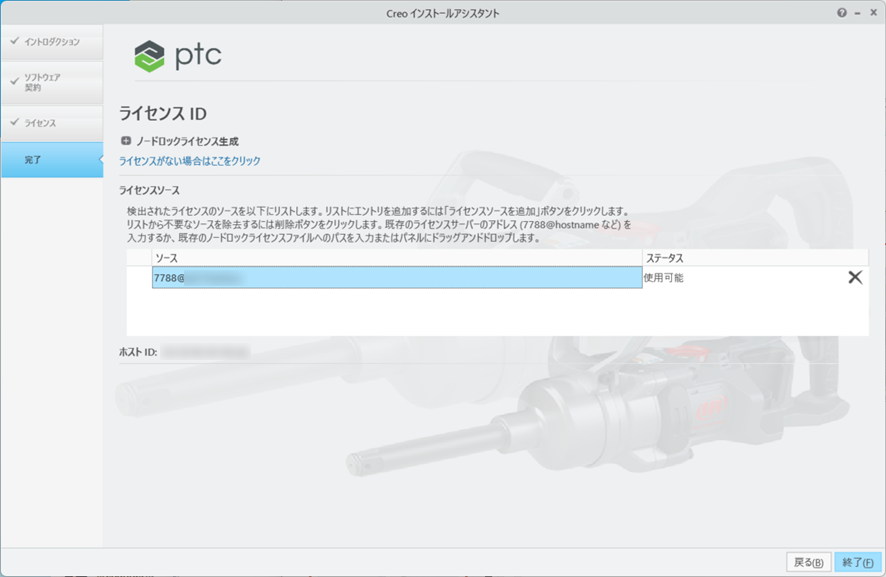
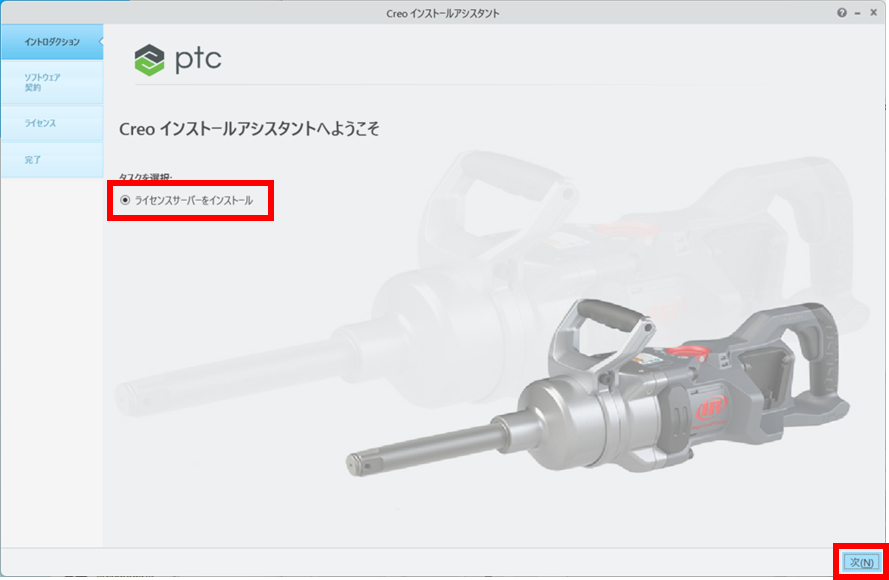
- PTCインストールアシスタントダイアログが表示されます。
PTCインストールアシスタントへようこそ画面で、「ライセンスサーバをインストール」が選択されています。「次」をクリックします。
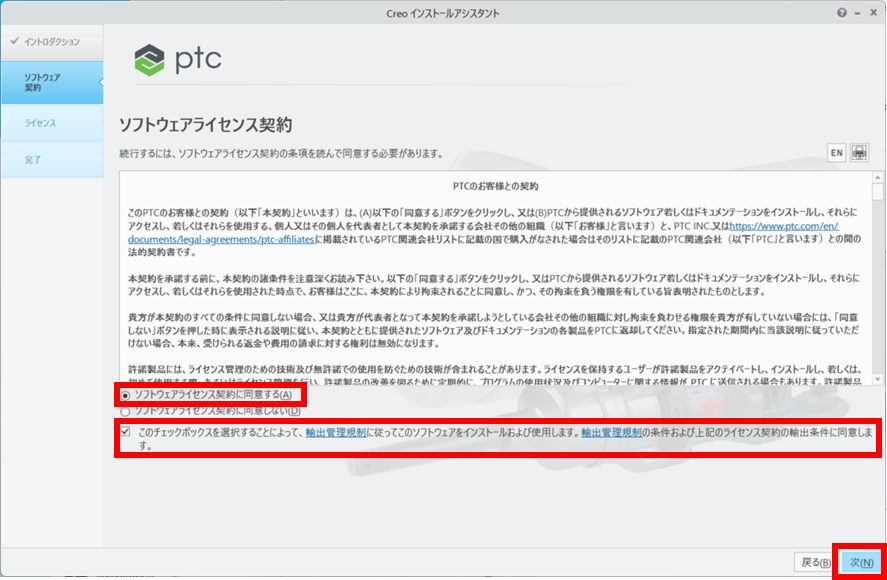
- ソフトウェアライセンス契約を同意し、「次へ」をクリックします。
- ライセンスID画面で旧サーバーの名前の右にある[X]をクリックして削除します。
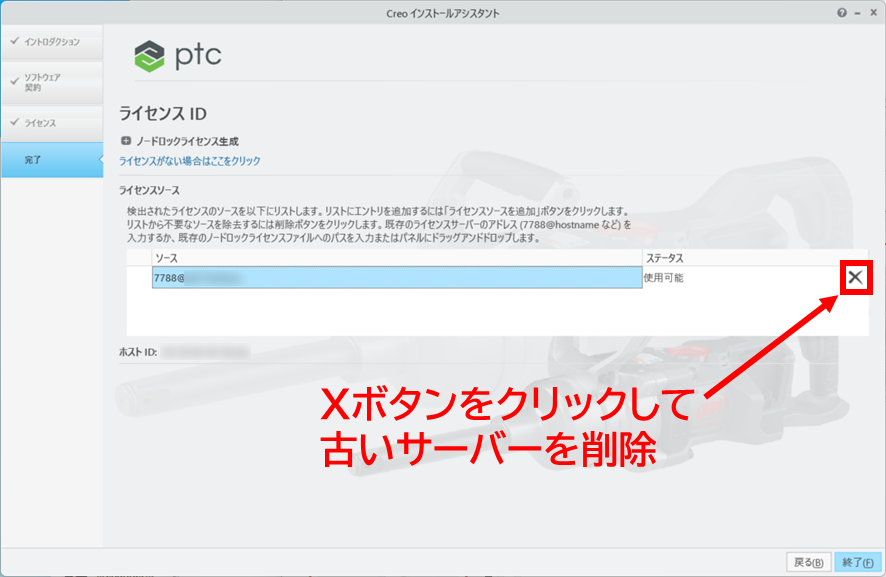
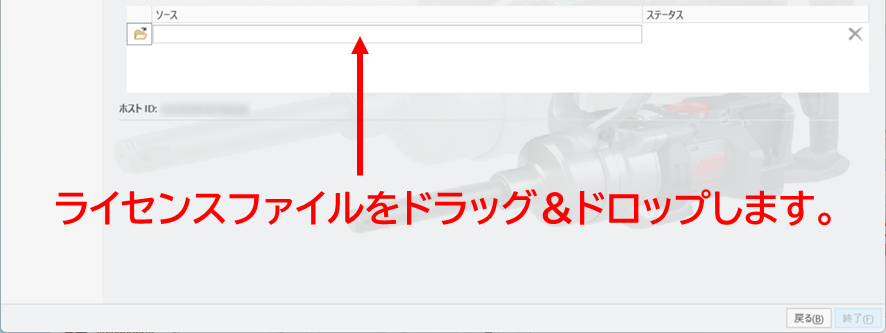
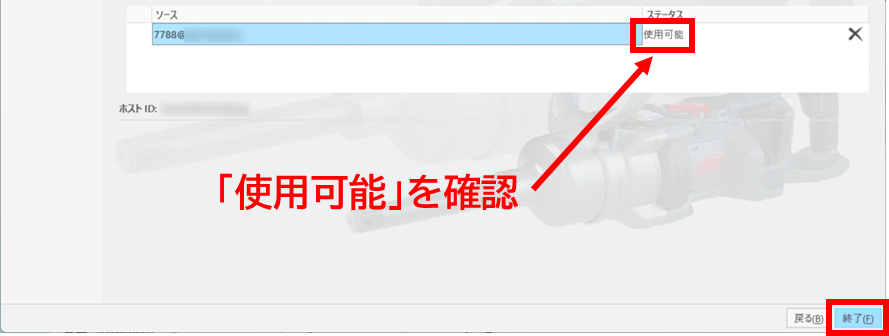
- ローカルドライブに保存した、新しいライセンスファイルをドラッグアンドドロップします。しばらくしてステータスに「使用可能」と表示されたら、「終了」をクリックします。