FAQ-よくあるご質問
ライセンスファイルの更新(Lmgrd版)
Lmgrdベースのライセンスファイル更新についてご紹介します。
ライセンスファイルの確認
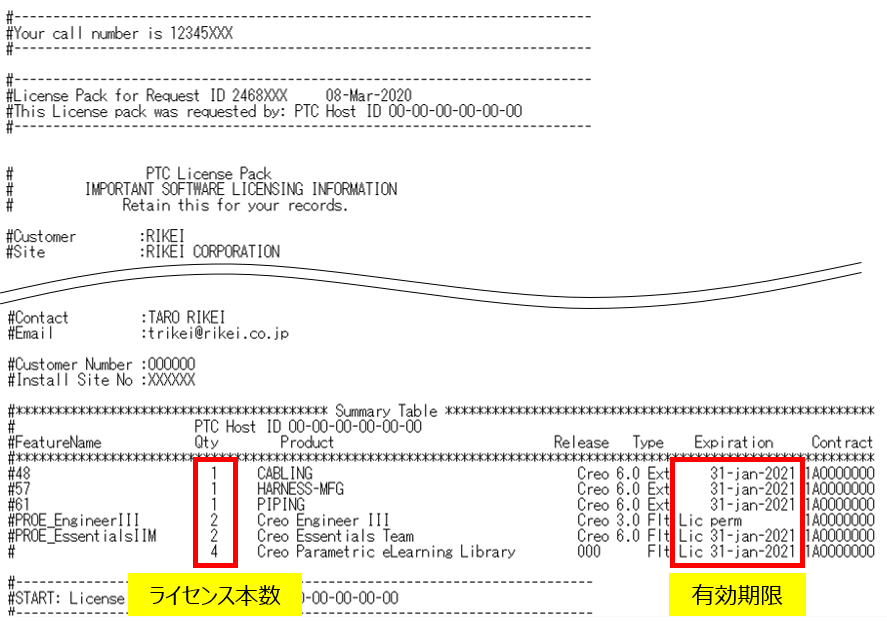
ライセンスファイルの更新前に、ライセンス数と有効期限をご確認ください。
ライセンスファイルは、メモ帳などのテキストエディタで確認できます。
もしライセンスの本数が足りなかったり、有効期限が短かったりする場合は、PTCライセンス管理ページより最新のライセンスをダウンロードしてください。
ライセンスファイルの更新(Lmgrd版)
本操作はファイルの変更を伴います。
必ず新しいライセンスファイルと使用中のlicense.datファイルのバックアップを行うようにしてください。
ライセンスファイルを不適切に編集したことによって問題が生じても、弊社は一切の責任を負いませんので、あらかじめご了承ください。
- 現在使用中のライセンスファイル(license.dat)をリネームするなどして、バックアップします。
例:license_old.dat - 入手した新しいライセンスファイル(lm_******.txt または lm_******_standard.txt)を、ライセンスが保存されているフォルダにコピーし、ファイル名を license.dat に変更します。
例:C:\ptc\flexnet\license.dat
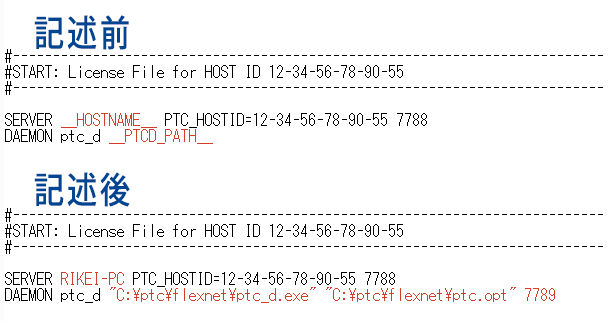
- 名前を変更した license.dat をメモ帳などのテキストエディタで開きます。ライセンスサーバーのPC名、ptc_d.exe、ptc.optのパス、ptc_dの使用するポート番号を記述します。
例として、
・ライセンスサーバーの名前:RIKEI-PC
・MACアドレス:12-34-56-78-90-55
・ptc_d.exeとptc.optファイルがC:\ptc\flexnet\にある場合
以下のように記述します。
記述前
SERVER __HOSTNAME__ PTC_HOSTID=12-34-56-78-90-55 7788
DAEMON ptc_d __PTCD_PATH__
記述後
SERVER 3D-RIKEI PTC_HOSTID=12-34-56-78-90-55 7788
DAEMON ptc_d C:\ptc\flexnet\ptc_d.exe C:\ptc\flexnet\ptc.opt 7789
- ライセンスサービスを再起動します。
コントロール パネル > 管理ツール > サービス を表示します。
「FLEXlm server for PTC」を選択し、右クリック「停止」をクリックします。
再度、右クリック「開始」をクリックして、ライセンスサービスを再起動します。
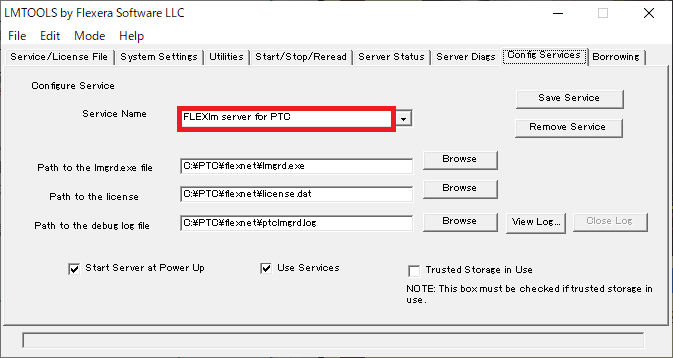
※ライセンスサービス名は、設定により異なります。
lmtools.exe を起動し、「Config Services」タブで確認してください。