
FAQ-よくあるご質問
Creo終了時にデータ保存のプロンプトを表示する方法
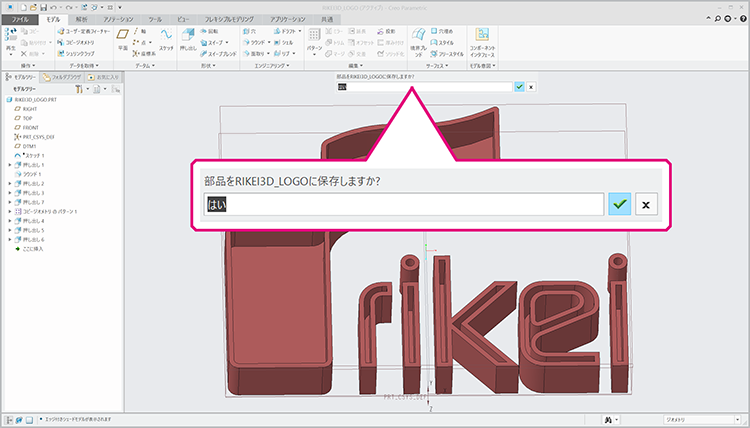
Creoの終了時に、データ保存をするかどうか確認させる方法をご紹介。
Creoの終了時に、データ保存を忘れていて大変な事になった経験はありませんか。設定を実施すると終了時に対象データを保存するか確認するプロンプトを表示することができ大変便利です。
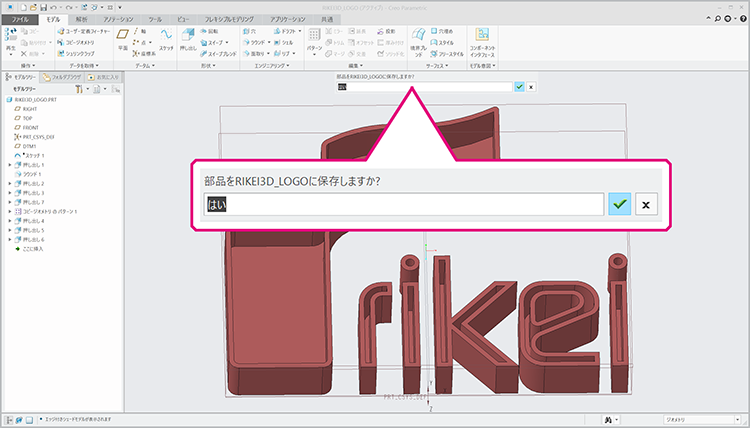
プロンプトを表示するには
プロンプトを表示するには、環境設定ファイルconfig.proで以下のオプションを指定します。
prompt_on_exit yes
デフォルトはnoですのでプロンプトは表示されません。
yes に設定すると終了時にconfig.proオプションのsave_objectsの設定に従って、セッション内のオブジェクトを保存するかどうか確認するプロンプトが表示されます。保存確認の対象オブジェクト個々に対して確認されます。
プロンプトが表示されたら
プロンプトが表示されたら次のように指定します。

表示されているファイル名のオブジェクトを保存する場合(Yes)
- プロンプト内に日本語で「はい」と表示されていれば、そのままEnterキーを押す。
- プロンプト内に、y と入力しEnterキーを押す。(yeまたはyesでも可能です。)
*ひらがなで「はい」と入力してEnterキーを押しても認識されないのでご注意ください。
*新規作成オブジェクトの場合はワーキングディレクトリに保存されます。
*既存のオブジェクトの場合は読み込んだ先のフォルダーに保存されます。

表示されているファイル名のオブジェクトを保存しない場合(No)
- プロンプト内に、n と入力しEnterキーを押す。(noでも可能です。)
- ESCキーを押す。
*ひらがなで「いいえ」と入力してEnterキーを押しても認識されないのでご注意ください。

保存対象のオブジェクトをすべて一括で保存する場合(All)
- プロンプト内に、a と入力しEnterキーを押す。(alまたはallでも可能です。)

保存対象のオブジェクトをひとつも保存することなくCreoを終了する場合(Quit)
- プロンプト内に、q と入力しEnterキーを押す。(qu, qui, quitでも可能です。)
