FAQ-よくあるご質問
ダウンロードしたPTCソフトウェアと元データの比較方法
ダウンロードしたPTCソフトウェアと元データの比較方法をご紹介します。
最近PTCのソフトウェアダウンロードのページに「SHA-256 チェックサムを表示」というボタンが追加されていることに気づきました。この記事ではこのチェックサムの使用方法をご紹介します。
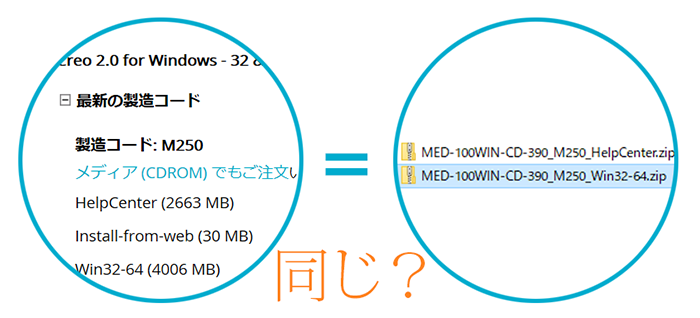
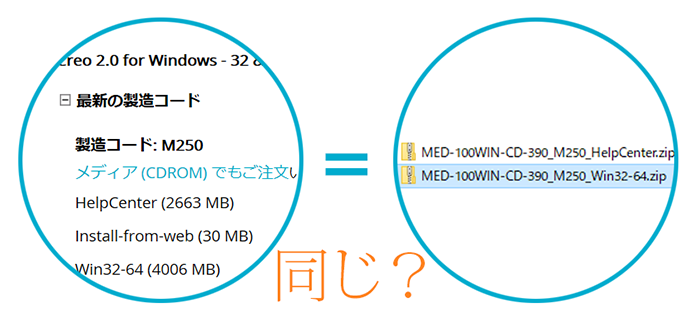
Creoなどのインストールメディアをダウンロードしたときに、ダウンロードしたZIPファイルがオリジナルと違いがないか確認する際に、このチェックサムを使用します。
もしダウンロードしたファイルがオリジナルと少しでも違いがあればこの数値は異なります。もし違う数値が表示されたら、内容が不足しているなどが考えられます。このような時は再度ダウンロードして確認します。
チェックサムで確認する手順
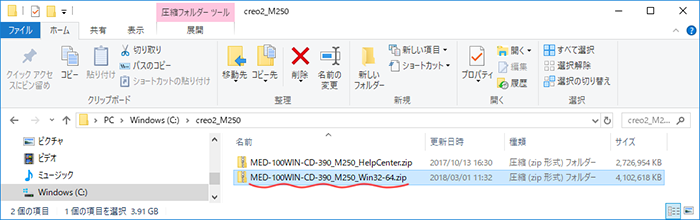
- ダウンロードしたZIPファイルのあるフォルダを開きます。
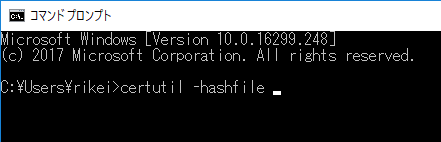
- コマンドプロンプトを開き、certutil -hashfile と入力します。hashfile の後はスペースを開けます。
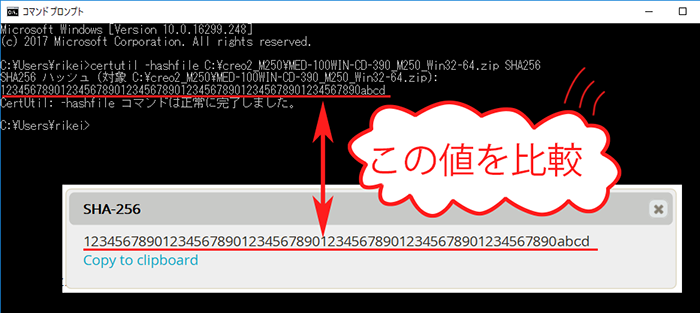
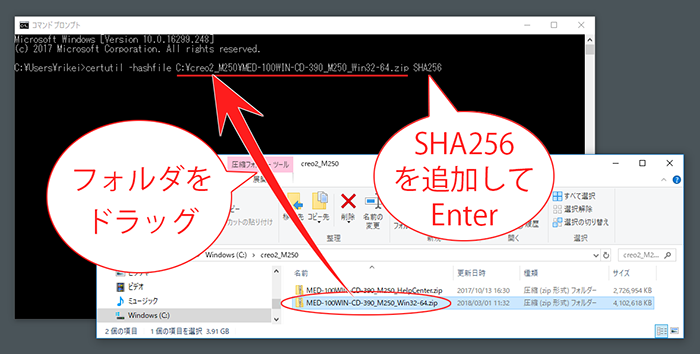
- 1)でオープンしているフォルダからZIPファイルをコマンドプロンプトへドラッグします。hashfile の後にフルパスの付いた状態でZIPファイル名が記述されます。ファイル名のあとでスペースを開けてSHA256と入力します。このSHAは大文字で入力します。入力例:C:\Users\rikei>certutil -hashfile C:\creo2_M250\MED-100WIN-CD-390_M250_Win32-64.zip SHA256
注)小文字でshaと入力した場合Windwos7ではエラーになります。(8.1や10は小文字でshaと入力しても問題ありません)
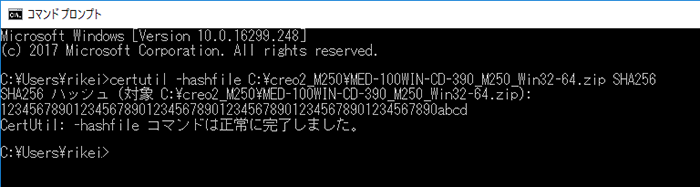
- コマンドプロンプトでEnterキーを押します。値を表示するには少し時間がかかる場合があります。検証時に使用したCreo 2.0 M250の値表示には約15秒かかりましたが、これはPCのスペックやファイルの容量により異なります。
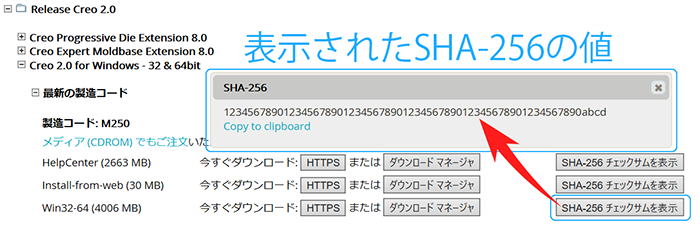
- PTCのダウンロードサイトから、ダウンロードしたメディアの行の右端にある「SHA-256チェックサムを表示」をクリックしてオリジナルの値を表示します。
「Copy to clipboard」をクリックすると表示された値がクリップボードにコピーされます。
- コマンドプロンプトで表示された値とPTCのサイトで表示された値が一致していれば、ダウンロードしたZIPファイルはオリジナルと完全に一致していることがわかります。