
FAQ-よくあるご質問
Creoでファミリーテーブルの寸法値を表にする方法
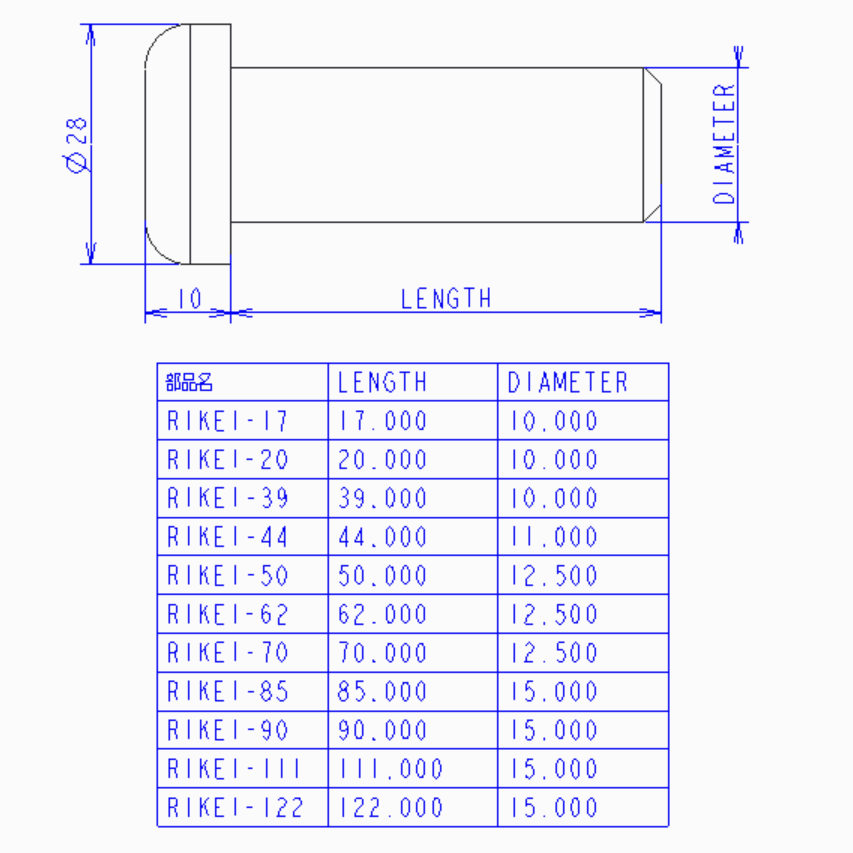
Creoで図面の寸法値を寸法名(寸法シンボル)で表示する方法をご紹介します。
Creo (Pro/E)では、ファミリーテーブルを使用すると既存部品のバリエーションモデルを作成できます。これらはねじやボルトなどの類似形状作成に大変便利です。ファミリーテーブルで作成された部品の寸法は、図面の表として表示することができます。ここではその作成方法をご紹介します。
作成方法
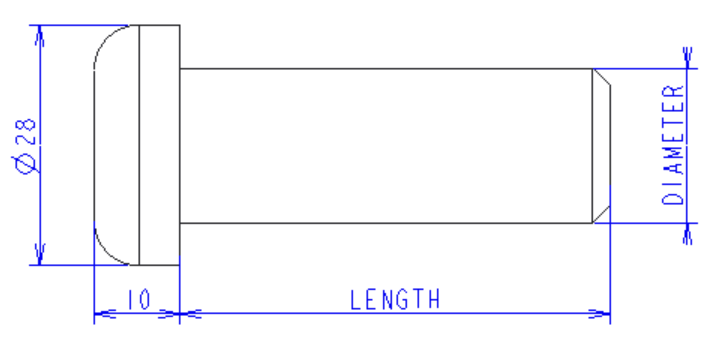
- ファミリーテーブルを含んだモデルの図面を作成します。
*この図ではLENGTH, DIAMETERという寸法名(寸法シンボル)で表示しています。
*Creoで図面の寸法値を寸法名で表示する方法はこちらから
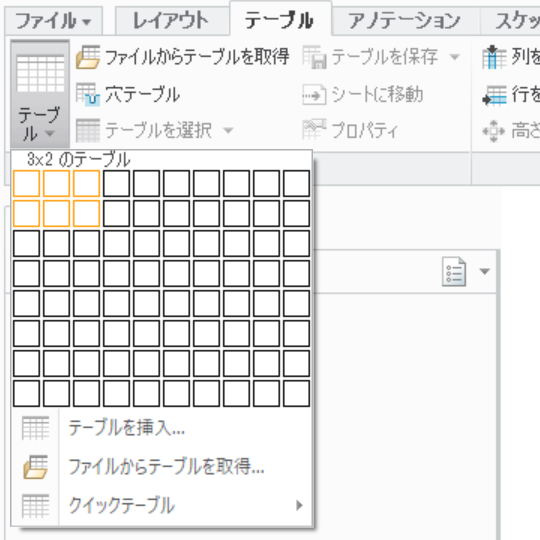
- 今回の例では、ファミリーテーブルで制御されている寸法、LENGTHとDIAMETERを表にします。まずは3×2のテーブルを作成します。1行目には「部品名」「LENGTH」「DIAMETER」のようなテキストを入力します。
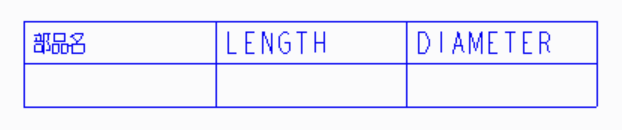
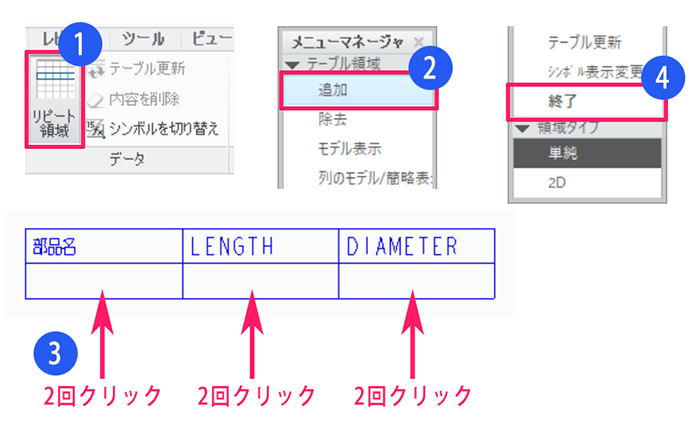
- それぞれ3つのセルには、個別にリピート領域を指定します。
リピート領域>追加>左のセル内をを2回クリック>中央のセル内をを2回クリック>右のセル内をを2回クリック>メニューマネージャ終了
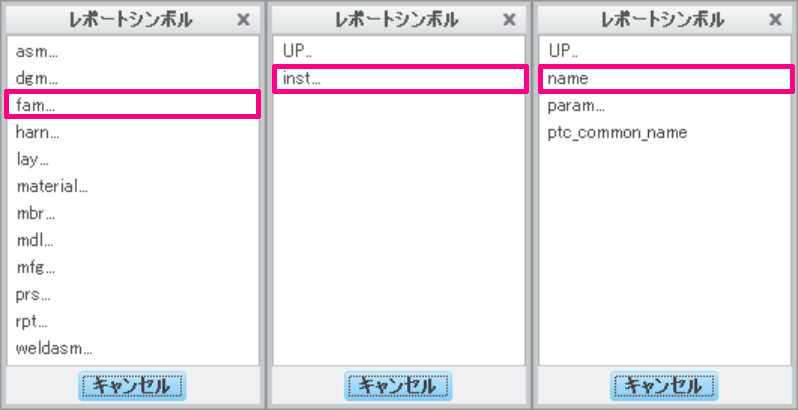
- 左のセルにファミリーテーブルインスタンス名を表示させます。左のセルをダブルクリックし、次の順にクリックします。
fam>inst>name
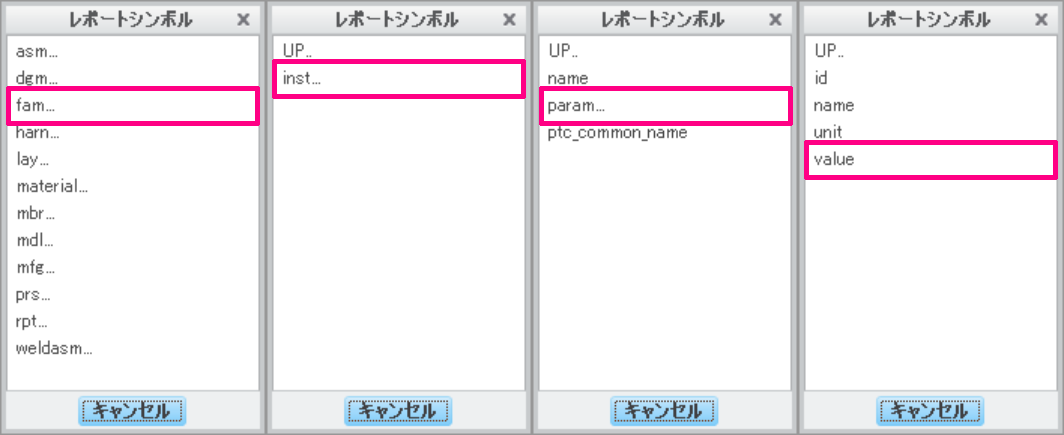
- 中と右のセルに寸法値を表示させます。中央のセルをダブルクリックし、次の順にクリックします。
fam>inst>param>value
- テーブル更新をクリックしてテーブルを更新します。ファミリーテーブルが持つ値がすべて表示されます。
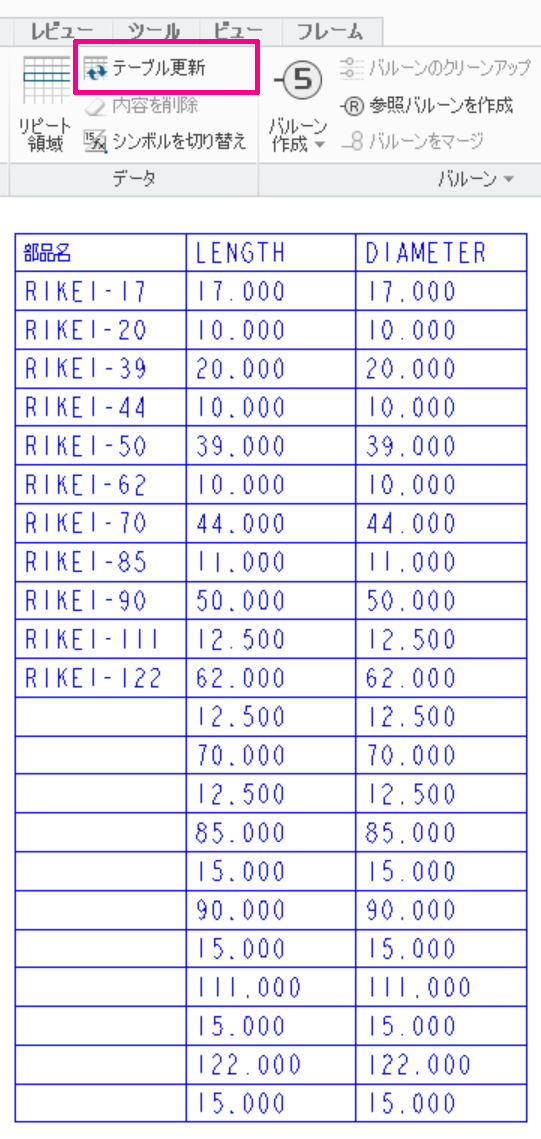
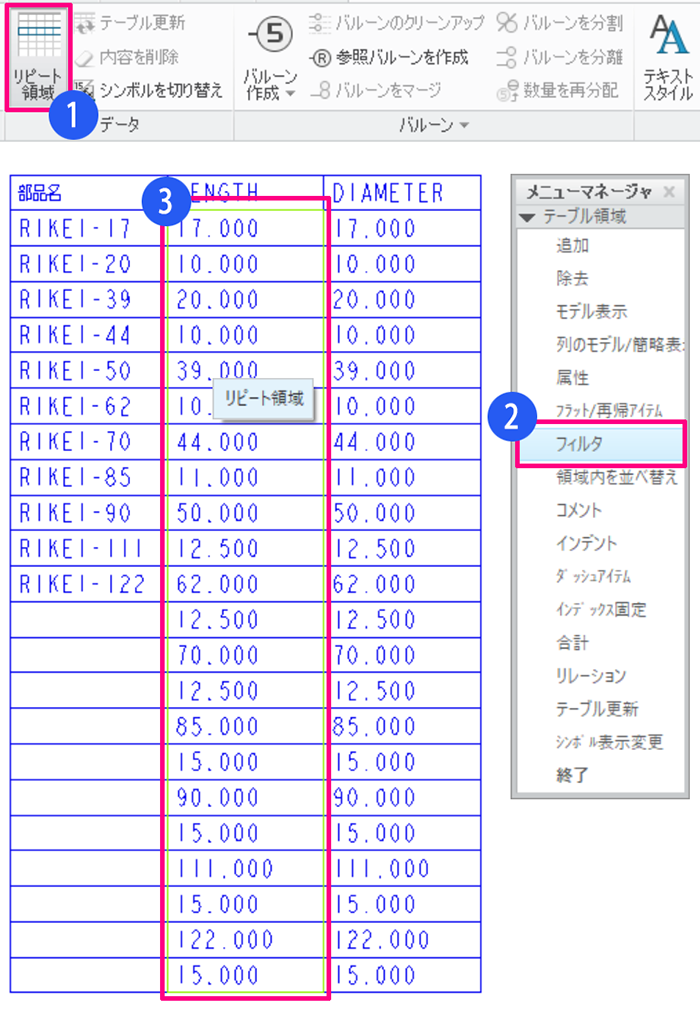
- 表示された値をフィルタによって必要なものだけ表示します。
リピート領域>フィルタ>領域を選択>追加
リピート領域を選択 (この図ではLENGTHの下にある領域)
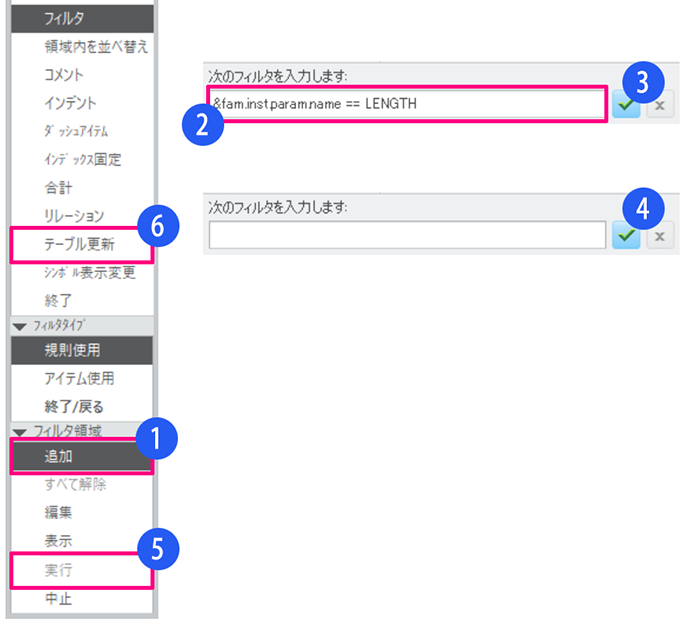
ダイアログに次のように入力します。ここでLENGTHは寸法シンボルです。これはモデルによって異なりますのでご注意ください。
&fam.inst.param.name == LENGTH
(該当する寸法シンボルがd0の場合は…..== d0 とします。)
Enterキーを2回押すか、緑のチェックボタンを2回クリックします。
メニューマネージャで、実行>テーブル更新と順にクリックするとテーブルがフィルタされます。
- 同じように、右となりのセルには
&fam.inst.param.name == DIAMETER
と入力しテーブルを更新します。これらの意味は、値として入力したものだけを表示しなさいという意味です。
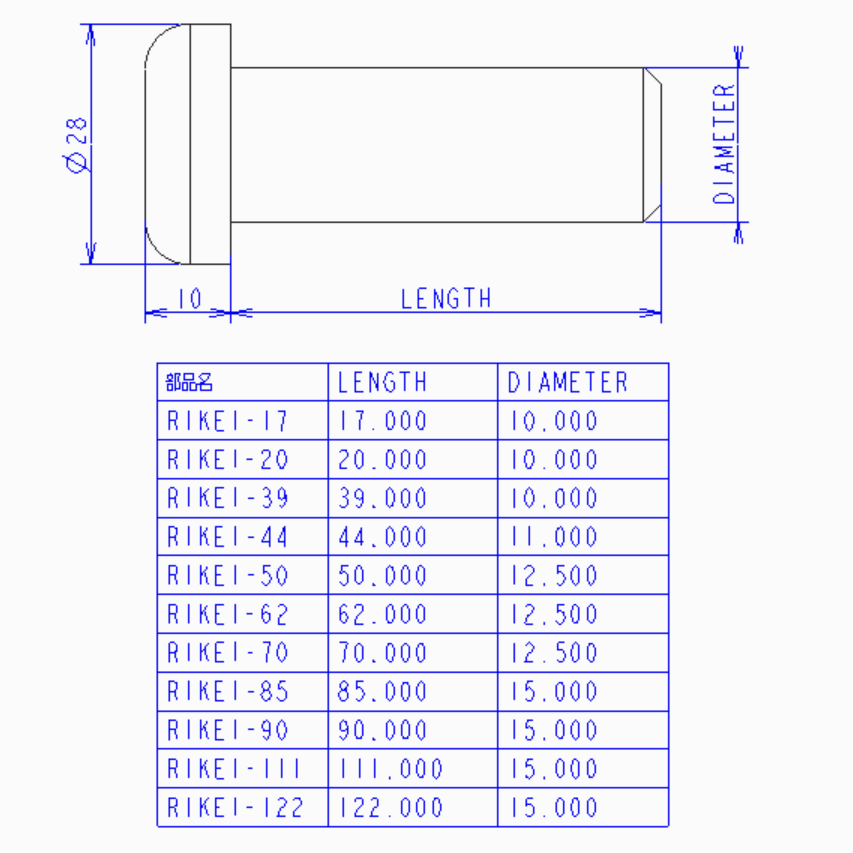
最終的に次の図表のようになりました。