
FAQ-よくあるご質問
Creoで起動時のワーキングディレクトリを指定する方法
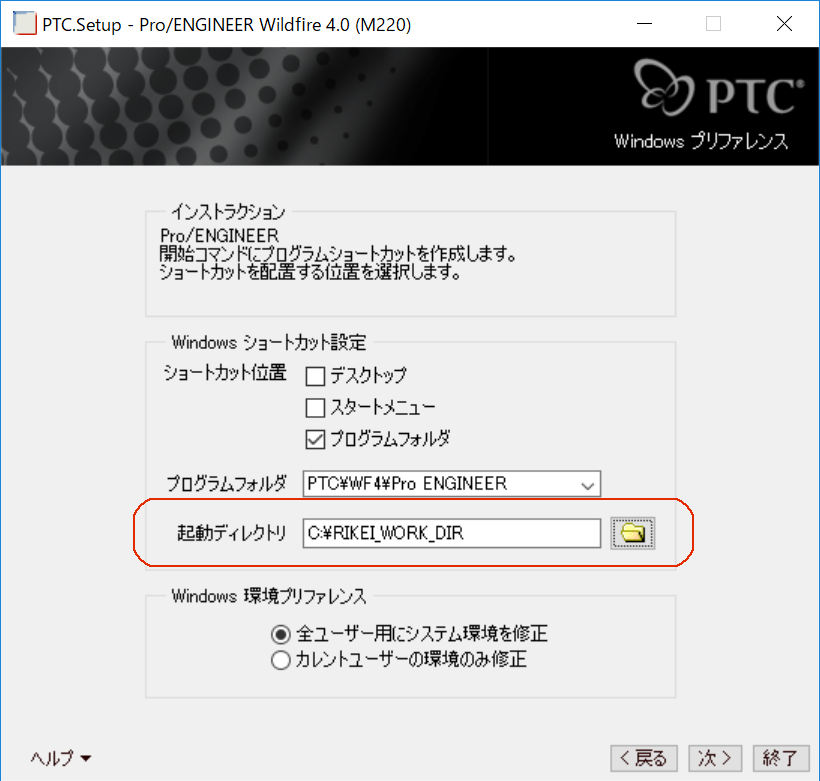
Creoで起動時のワーキングディレクトリを指定する方法をご紹介します。
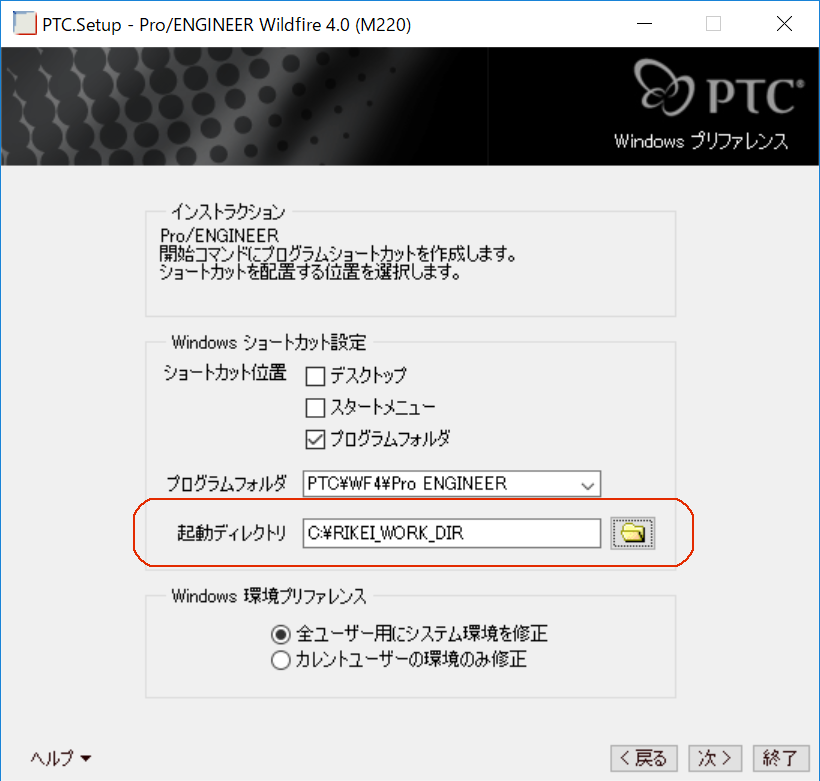
これはPro/ENGINEER Wildfire 4.0の設定画面です。以前のバージョンでは、このようにインストール設定画面で起動時のワーキングディレクトリを指定することができました。
Creo 2.0以降のバージョンではインストール時に起動時のワーキングディレクトリを指定はできません。ここではインストール後、起動のワーキングディレクトリを指定する方法をご紹介します。
指定方法
ワーキングディレクトリの指定は、起動ショートカットアイコンのプロパティでおこないます。
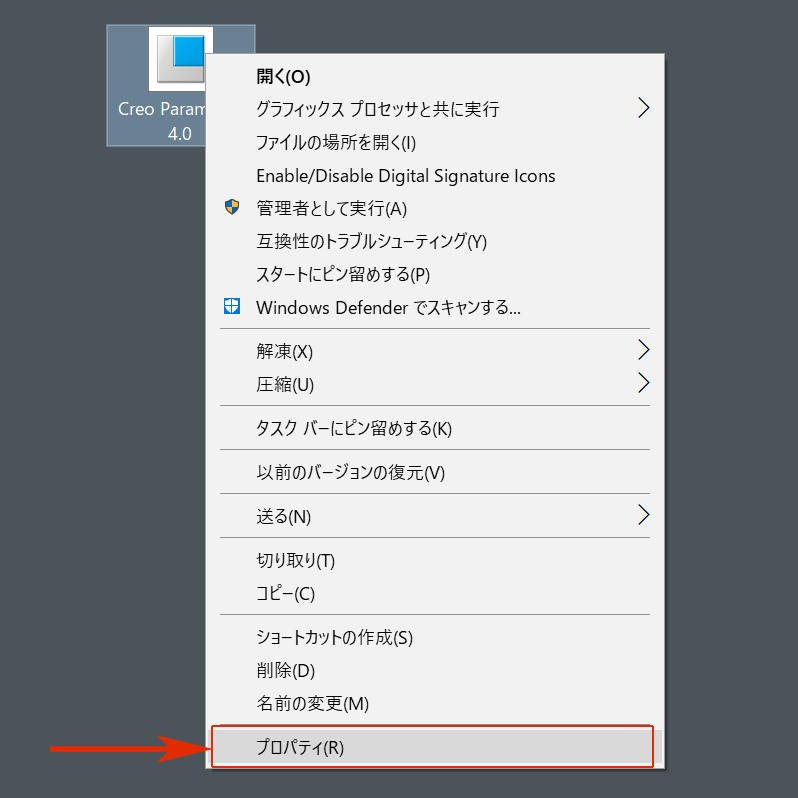
- 起動ショートカットを右クリックしてメニューから「プロパティ」を選択します。
- プロパティ内の「作業フォルダ」に起動時のワーキングディレクトリを記述してOKボタンで閉じます。
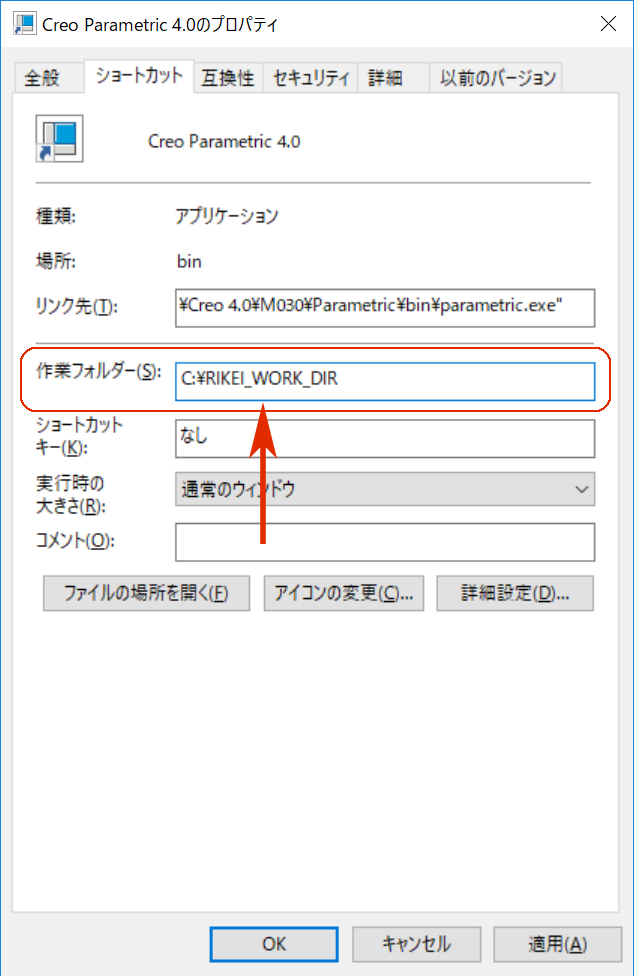
- 修正したショートカットアイコンを使用してCreoを起動すると、起動直後のワーキングディレクトリは「作業フォルダ」指定した位置になります。
ショートカットから設定するこの方法は、Pro/ENGINEER Wildfireシリーズでも有効です。ぜひお試しください。