FAQ-よくあるご質問
Creoのデフォルト背景色について

Creo 3.0のデフォルト背景色について
説明
Pro/ENGINEER 2001では濃紺、Wildfire 1.0から4.0までは灰色、Creo Elements/Pro 5.0では水色とデフォルト背景色は時代とともに変化してきました。Creo 1.0以降では白い背景色がデフォルトとなりました。
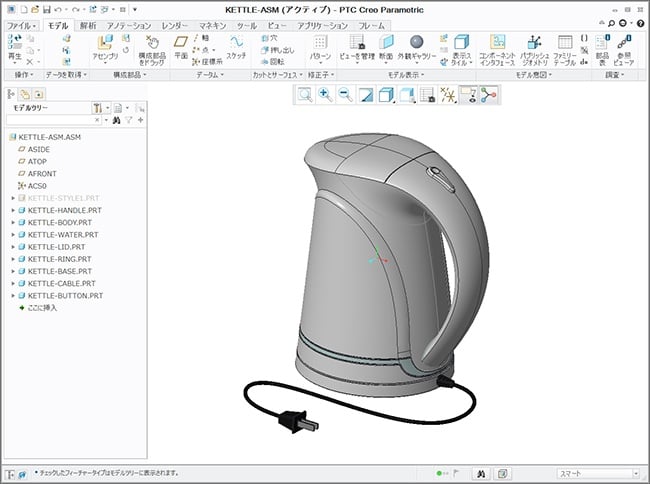
画像を張り付けると枠が目立たず、すっきりした資料になります。ところが、その資料を印刷すると見えないはずの画像境界がはっきりと見えてしまいます。下図のようにPowerPoint上でもよく見ると画像の境界があります。つまり白いといっても完全な白い背景色ではないのです。

デフォルトの背景色を調査します
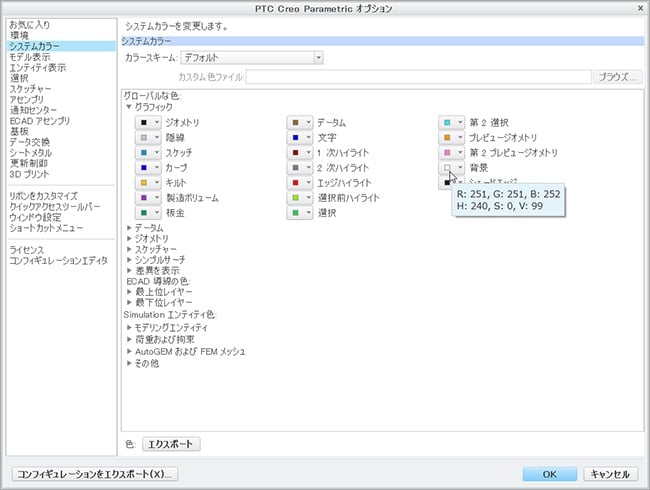
Creoで ファイル>オプション の順にクリックすると、「Creo オプション」ダイアログが表示されます。カテゴリーからシステムカラーを選択し、グラフィックの項目を展開すると設定されているカラーが表示されます。背景のカラーボックスの上にカーソルを合わせると既存の設定カラーの値が表示されます。
表示された値を確認すると(R,G,B)=(251,251,252) (H,S,V)=(240,0,99)となっています。完全な白ではないことがわかります。
背景色を白にするには
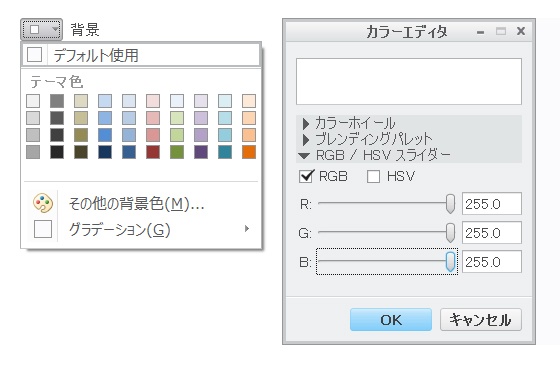
資料などで画像の境界を目立たなくするのであれば、画面コピーをする前に背景色を白にします。背景ボタンをクリックすると表示されるメニューから「その他の背景色」をクリックし、カラーエディターで(R,G,B)=(255,255,255) に変更します。最後にOKボタンを押してカラーエディター、オプションダイアログを閉じます。
これで目立った変化は感じにくいのですがCreoの背景色が完全な白になります。ここでの変更は保存されるわけではないので、次回起動時には元の色に戻ります。