
FAQ-よくあるご質問
PTCライセンスサーバーのマニュアルインストールの方法
PTCライセンスサーバーのマニュアルインストール(手動インストール)の方法をご紹介します。
FLEXnetのマニュアルインストールの方法
以下の手順でインストールを実施します。
- フォルダの作成
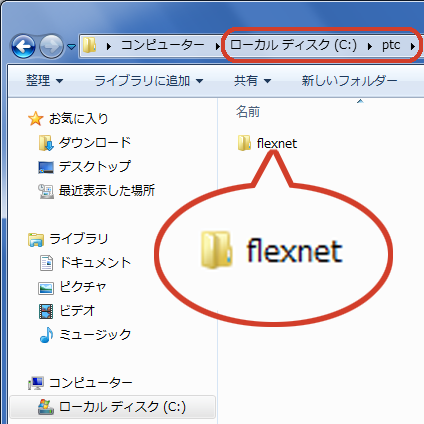
まずはライセンスサーバーソフトウェアを格納するフォルダを作成します。ここでは例としてflexnetというフォルダをCドライブ直下のPTCフォルダ内に作成し格納していきます。
- ptc.optファイルの作成と格納
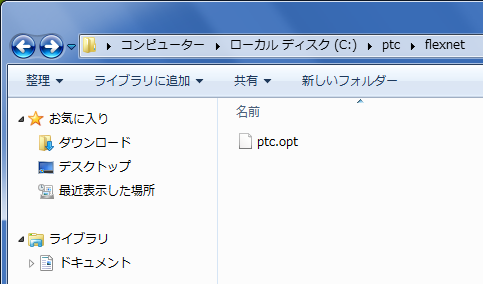
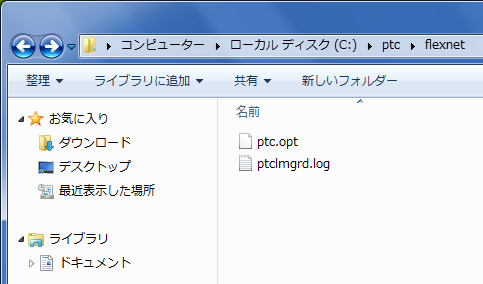
ptc.optファイルを1)で作成したフォルダ内に作成します。新規テキストドキュメントを作成して名前と拡張子(.opt)を変えるだけです。
- ptclmgrd.logファイルの作成と格納
ptclmgrd.logファイルを1)で作成したフォルダ内に作成します。新規テキストドキュメントを作成して名前と拡張子(.log)を変えるだけです。
- ライセンスファイルの作成と格納
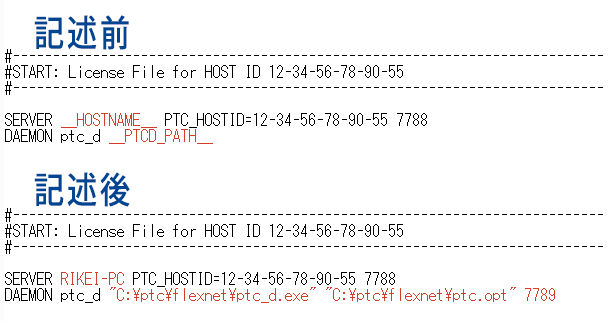
PTCから送付されてきたライセンスファイルをflexnetフォルダにコピーして、ファイル名をlicense.datにします。変更したlicense.datをテキストエディタを利用してライセンスサーバーのPC名、ptc_d.exe、ptc.optのパス、ptc_dの使用するポート番号を記述します。
例として
ライセンスサーバーの名前:RIKEI-PC
MACアドレス:12-34-56-78-90-55
ptc_d.exeとptc.optファイルがC:\ptc\flexnet\にある場合
以下のように記述します。記述前
SERVER __HOSTNAME__ PTC_HOSTID=12-34-56-78-90-55 7788
DAEMON ptc_d __PTCD_PATH__記述後
SERVER RIKEI-PC PTC_HOSTID=12-34-56-78-90-55 7788
DAEMON ptc_d C:\ptc\flexnet\ptc_d.exe C:\ptc\flexnet\ptc.opt 7789
- ライセンスサーバーソフトウェアのダウンロード
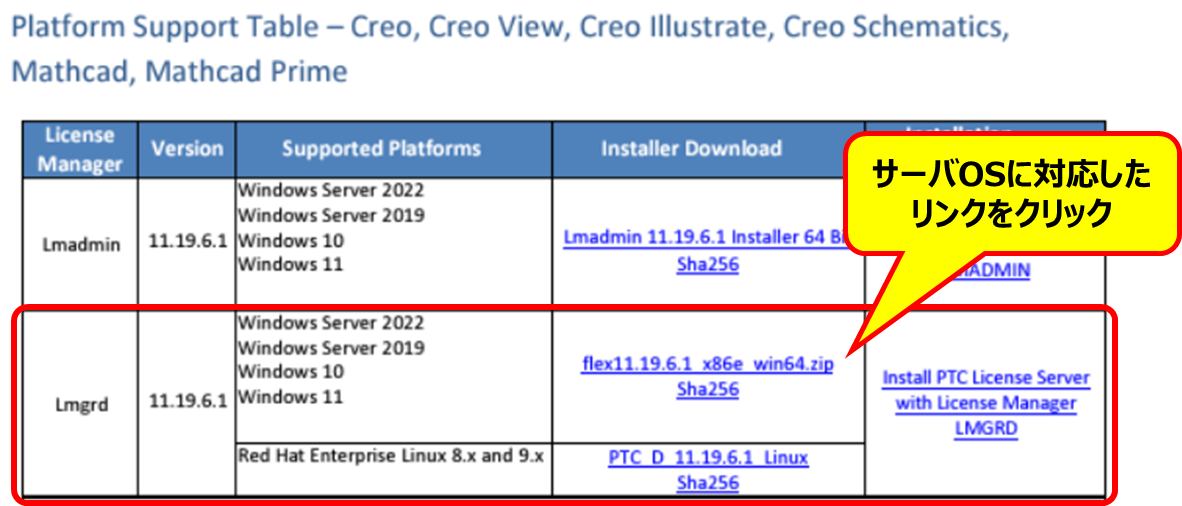
以下PDFの2ページより 、最新版のLmgrd版のインストーラをダウンロード します。
最新版Ver.11.19.6.1(2025.1.6時点)
PTC License Download Page
- ライセンスサーバーソフトウェアをフォルダに格納
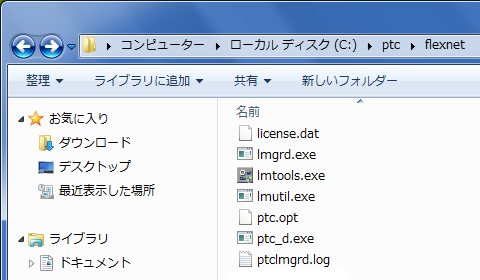
ZIPファイルの中身を作成済のフォルダに格納します。
ダウンロードが完了したらzipファイルの中身を任意のフォルダにコピーします。下の例ではC:\PTC\flexnetフォルダにコピーされています。
- LMTOOLSの実行と設定
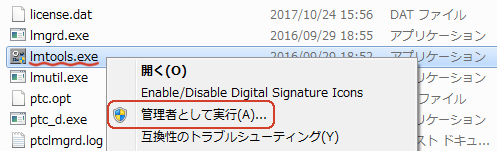
lmtools.exeを管理者として実行します。
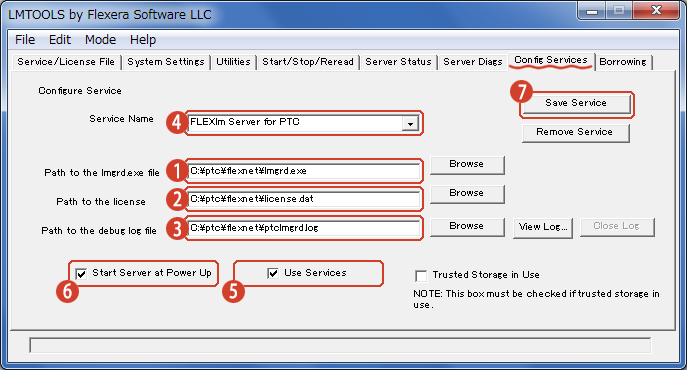
Config Servicesタブを選択し、
Path to the lmgrd.exe fileのBrowseボタンをクリックし配置したlmgrd.exeを指定します。
Path to the licenseのBrowseボタンをクリックし編集保存したlicense.datを指定します。
Path to the debug log fileのBrowseボタンをクリックしptclmgrd.logを指定します。
Service Nameにサービスの名前を[ FLEXlm server for PTC ]と記述します。
Use ServicesとStart Server at Power Upにチェックを入れて、Save Servicesをクリックします。
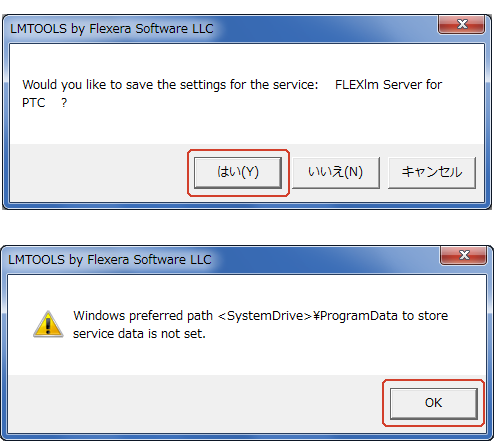
ダイアログで「はい」ボタンを押してlmtoolsを終了します。
- サービスの設定
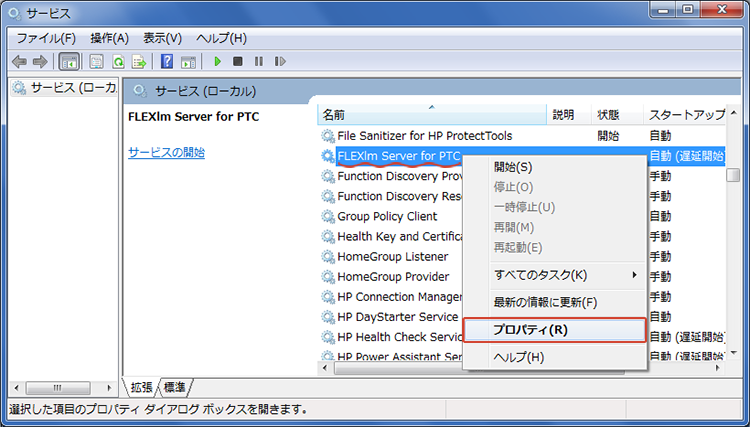
サービス一覧画面を表示します。スタートメニューの「プログラムをファイルの検索」欄に「サービス」と入力すると素早くアクセスできます。
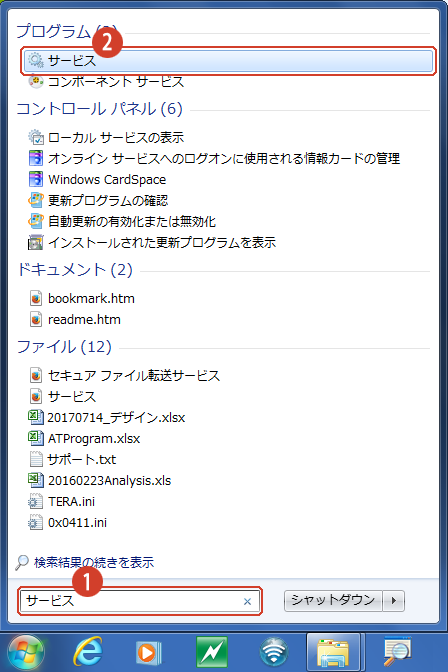
サービス管理画面を表示し作成したサービス「FLEXlm server for PTC」を右クリックしプロパティを表示します。
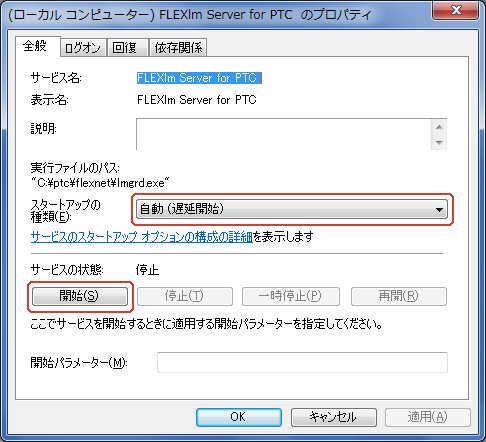
スタートアップの種類はデフォルトで自動(遅延開始)が選択されています。
開始をクリックするとライセンスサーバーが開始します。
ログオンタブでローカルシステムアカウントにチェックをいれて適用>OK
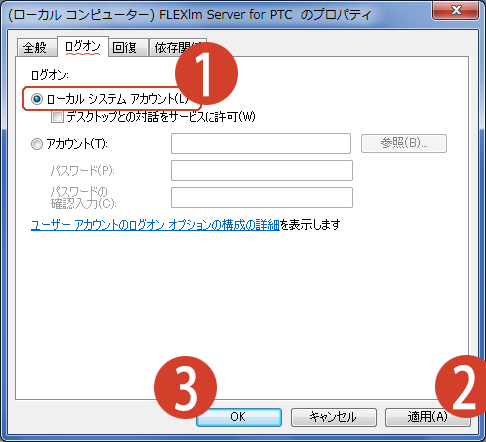
スタートアップの種類が自動に設定されているので次回PC起動時には自動的にサービスが起動しライセンスサーバーが機能します。
以上でPTCライセンスサーバーのマニュアルインストール作業は終了です。