FAQ-よくあるご質問
Creoのスケッチ参照の取り方
Creoのスケッチャー参照の取り方をご紹介します。
Creo からスケッチャーで、新たな参照の取り方が追加されました。一度利用すると大変便利な機能であることを実感します。
従来の方法
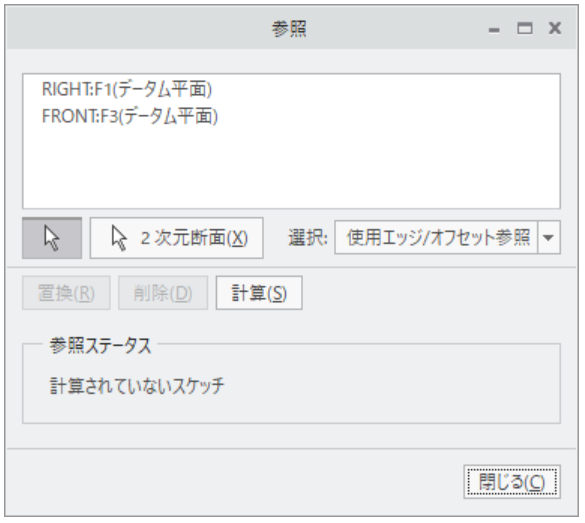
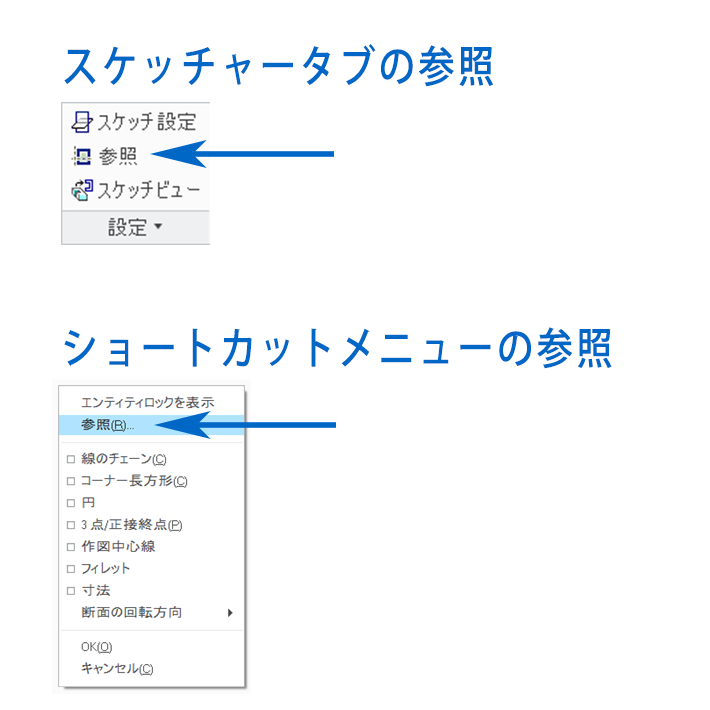
Pro/ENGINEER時代は参照ダイアログを表示し、必要な基準として参照を取得してきました。この方法は、現在のCreoにおいても有効です。スケッチタブの左にある「参照」をクリックするか、右ボタン長押しショートカットメニューから「参照」を選択します。
新しい方法
参照ダイアログを表示しなくても、次の方法で参照を追加できます。
方法1)
選択アイコンが有効な状態で、参照として使用する平面、エッジ、点などを「ALT」lキーを押しながら選択します。選択はCtrlキーを押しながら実施すると複数のジオメトリを選択できます。
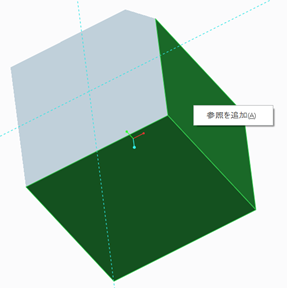
選択が終わったら、右ボタン長押しで表示されるショートカットメニューから「参照を追加」を選択します。これでダイアログを開くことなく参照を追加できます。
方法2)
スケッチャーのツール、例えばコーナー長方形をクリックし描き始めます。その状態で「Alt」キーを押しながら、参照として使用する平面、エッジ、点などをクリックします。クリックされたジオメトリ形状は即座に参照となり使用中のツール(コーナー長方形など)で利用できます。
是非上記参照の取り方をお試しください。