FAQ-よくあるご質問
Creoのオフセット解析について
Creo、Pro/Eのオフセット解析について
説明
Pro/ENGINEERからCreoまで利用できる「オフセット」という解析があります。この解析で何が確認できるのでしょうか。
どんなときに使えるのか
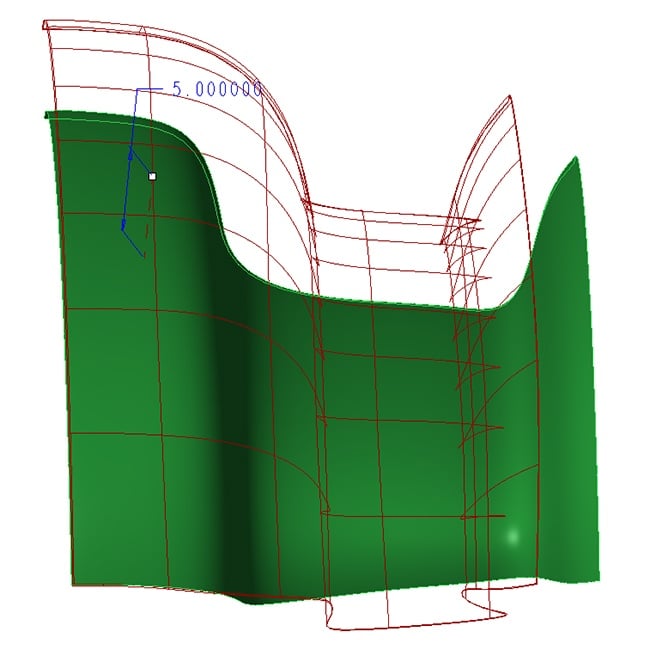
キルト(サーフェス)を使用した厚み付けや、シェル化でエラーが発生することがあります。サーフェスのオフセットができないことが、エラーの主な原因です。エラーが発生した場合にプレビューは表示されないので、どのあたりで問題が発生しているのかを知ることはできません。そんなときに活用できるのが「オフセット解析」です。上の図は、キルトに適用したオフセット解析の結果です。オフセットと共にサーフェスがねじれていることが判ります。これだけで、どのあたりに問題があるのかを推測することができます。例えサーフェスがねじれようと、本体エラーでサーフェスが作成できないオフセット値であっても、気にすることなくオフセットの結果を表示できるのがこのツールの良いところです。
オフセット解析はどこに?
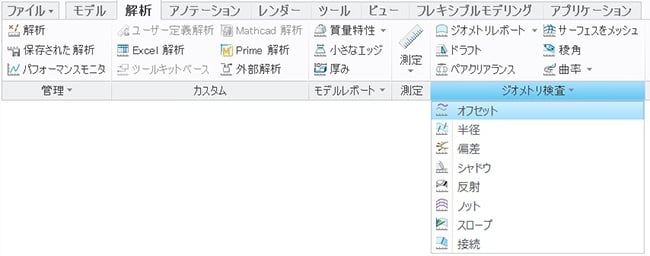
オフセット解析は、解析タブ:ジオメトリ検査グループ下のリストを展開するとアクセスできます。キルトなどのサーフェスを選択してから「オフセット」を選んでも、「オフセット」を選んでからサーフェスを選択しても構いません。
オフセット解析のダイアログ
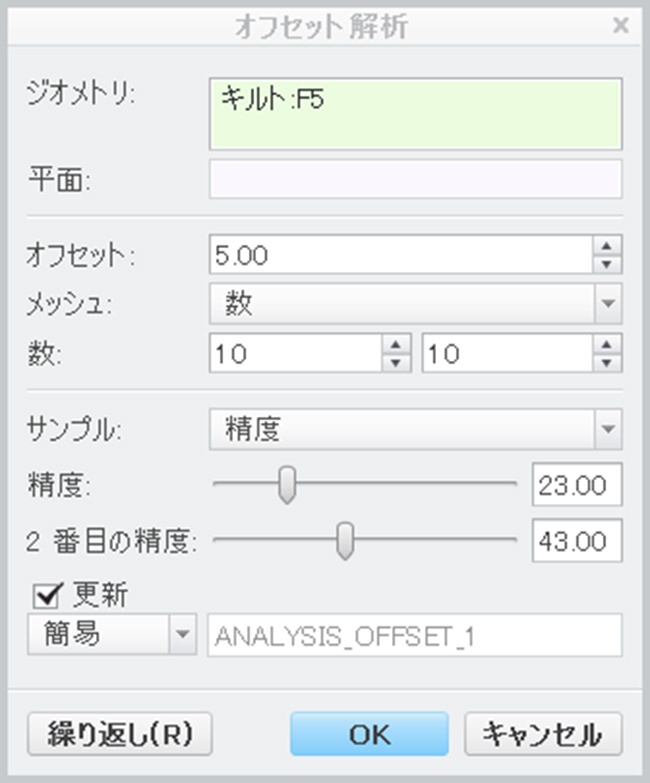
オフセット解析では、次のようなダイアログが表示されます。ダイアログ内で必要な値や参照を指定できますが、グラフィックウィンドウのハンドルを移動すれば問題箇所が判断できますので使用することは少ないかもしれません。このダイアログではジオメトリとしてキルトが指定されていますが、カーブでも構いません。
サーフェスのオフセットやシェル化ができない場合には、是非「オフセット解析」をお試しください。