
FAQ-よくあるご質問
PTCライセンスサーバーのマニュアルバージョンアップの方法
PTCライセンスサーバーのマニュアルバージョンアップの方法をご紹介します。
Creoのライセンスサーバ「FLEXnet Admin License Server」のバージョンをマニュアルで更新する方法をご紹介致します。
なお、実施前にライセンスファイルのバックアップを行ってください。
ライセンスファイル「license.dat」の保存先
C:\Program Files\PTC\FLEXnet Admin License Server\licensing
FLEXnetのマニュアルバージョンアップの方法
以下の手順でバージョンアップを実施します。
- ライセンスサーバーソフトウェアのダウンロード
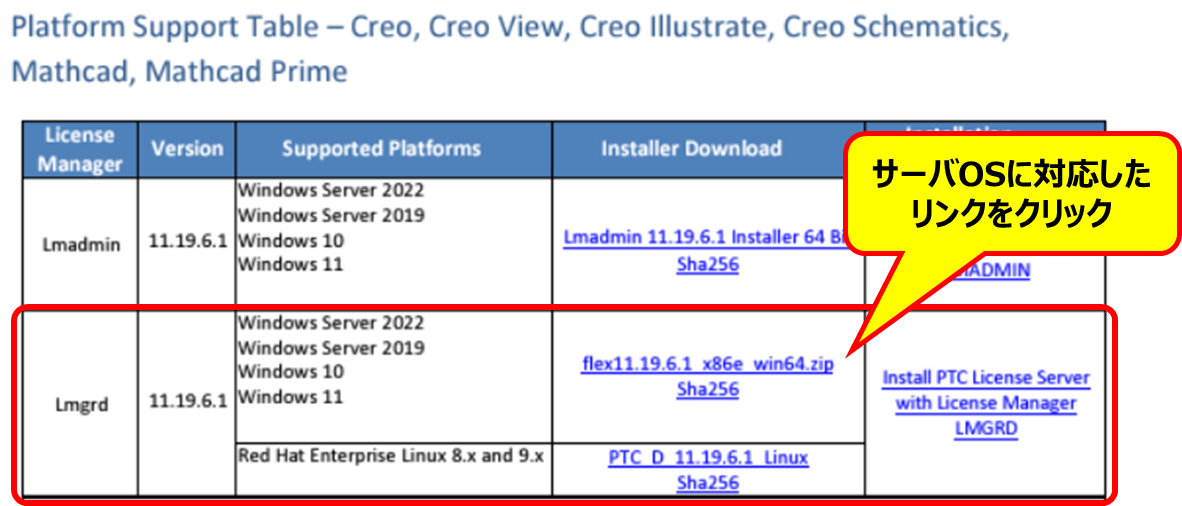
以下PDFの2ページより 、最新版のLmgrd版のインストーラをダウンロード します。
最新版Ver.11.19.6.1 (2026.1.29時点)
PTC License Download Page
- ライセンスサーバーソフトウェアをフォルダに格納
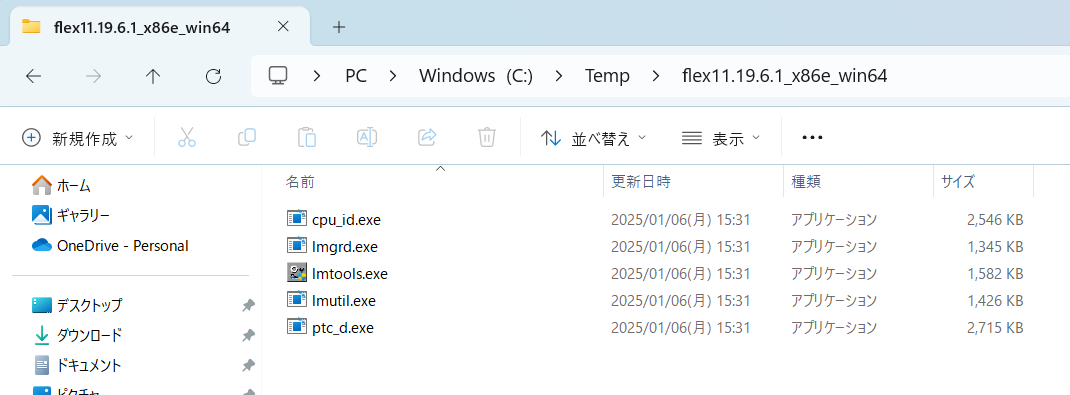
ZIPファイルの中身を作成済のフォルダに格納します。
ダウンロードが完了したらzipファイルの中身を任意のフォルダにコピーします。下の例では「C:\Temp\flex11.19.6.1_x86e_win64」フォルダにコピーされています。
- ライセンスサーバのWindowsサービスを停止
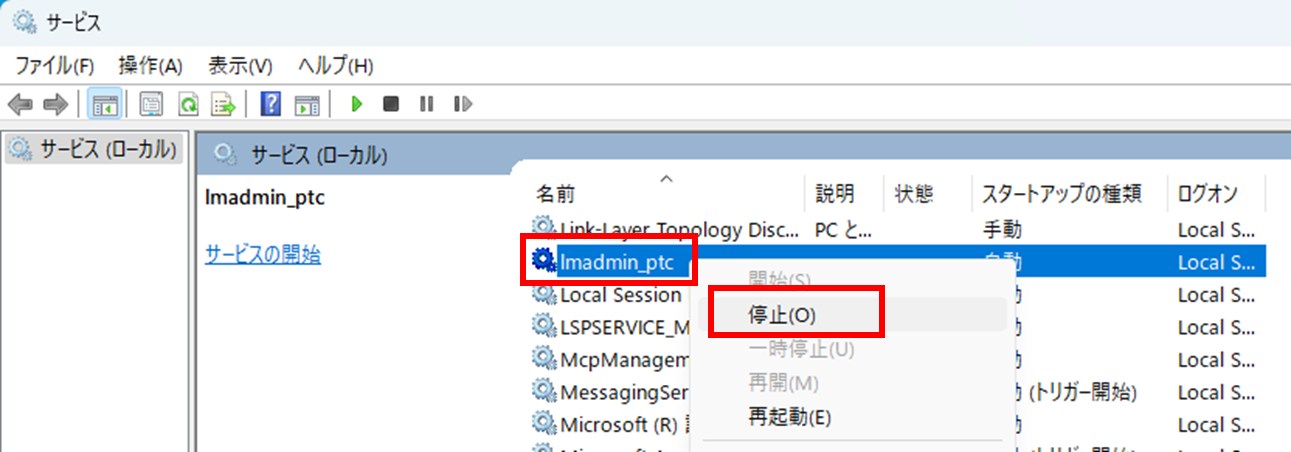
Windowsサービスを起動し、「lmadmin_ptc」を停止します。
- ライセンスサーバのプログラムをバックアップ
下記フォルダ内に「Backup」フォルダを作成し、5つのファイルを移動します。
C:\Program Files\PTC\FLEXnet Admin License Server\x86e_win64\obj
<移動するファイルは下記5つとなります>- cpu_id.exe
- lmgrd.exe
- lmtools.exe
- lmutil.exe
- ptc_d.exe
- ダウンロードしたライセンスサーバーソフトウェアをコピー
工程2 でダウンロードおよび解凍した5つのファイルを、工程4 のフォルダにコピーします。
C:\Program Files\PTC\FLEXnet Admin License Server\x86e_win64\obj - ライセンスサーバのWindowsサービスを開始
Windowsサービス「lmadmin_ptc」を開始します。 - Creoの起動確認
ライセンスサーバが「実行中」である事を確認し、Creoの起動を確認します。
以上でPTCライセンスサーバーのマニュアルバージョンアップ作業は終了です。