
FAQ-よくあるご質問
PTC FLEXnetライセンスサーバーのマニュアル更新の方法
PTC FLEXnetライセンスサーバーのマニュアル更新の方法をご紹介します。
PTC社の Creo のバージョンが上がる事で、FlexNet Admin License Server(lmadmin) のバージョンも上げる必要が有る場合があります。
そのような場合はライセンスサーバを再インストールして対応をしますが、その他にFLEXnetの特定のプログラムをマニュアルで入れ替える事でバージョンアップする事が可能です。
本ページでは、マニュアルで更新する方法をご紹介します。
FLEXnetのマニュアル更新の方法
以下の手順で更新を実施します。
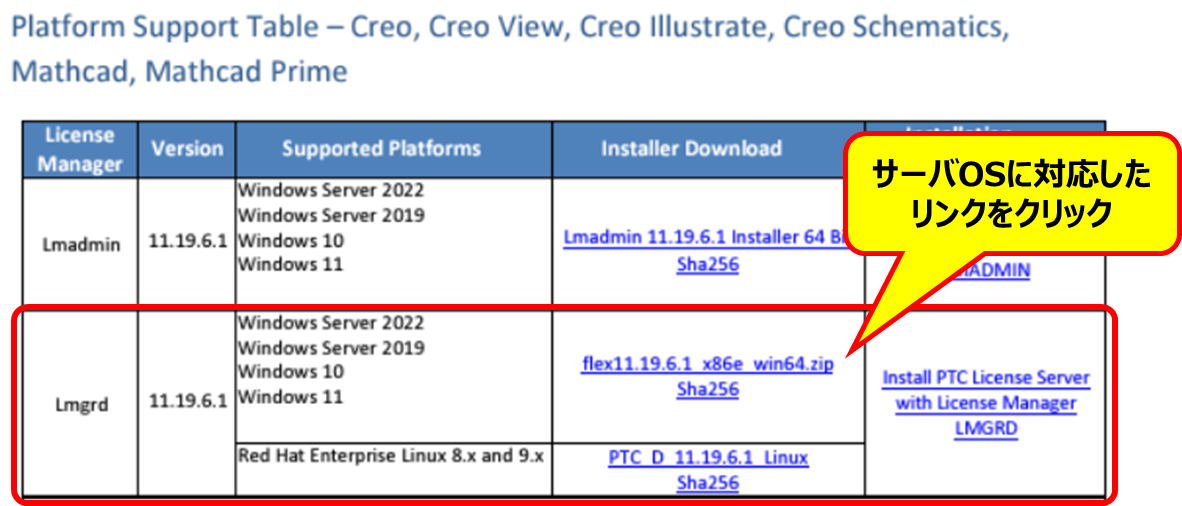
- ライセンスサーバーソフトウェアのダウンロード以下PDFの2ページより 、最新版のLmgrd版のソフトウェアをダウンロード します。
最新版Ver.11.19.6.1(2026.1.29時点)
PTC License Download Page
- ライセンスサーバーソフトウェアをフォルダに格納
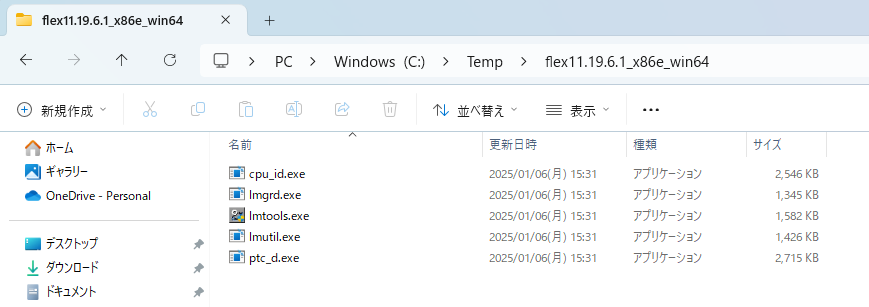
ZIPファイルの中身を作成済のフォルダに格納します。
ダウンロードが完了したらzipファイルの中身を任意のフォルダにコピーします。下の例ではC:\Temp\flex11.19.6.1_x86e_win64 フォルダにコピーされています。
- サービスの停止
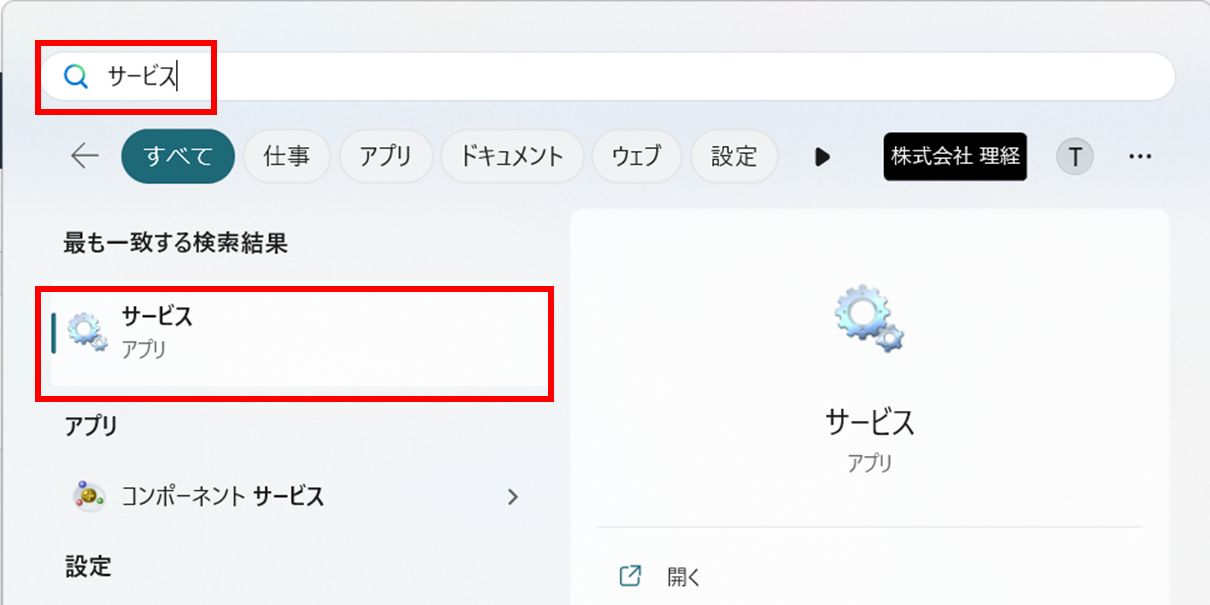
サービス一覧画面を表示します。スタートメニューの「プログラムをファイルの検索」欄に「サービス」と入力すると素早くアクセスできます。
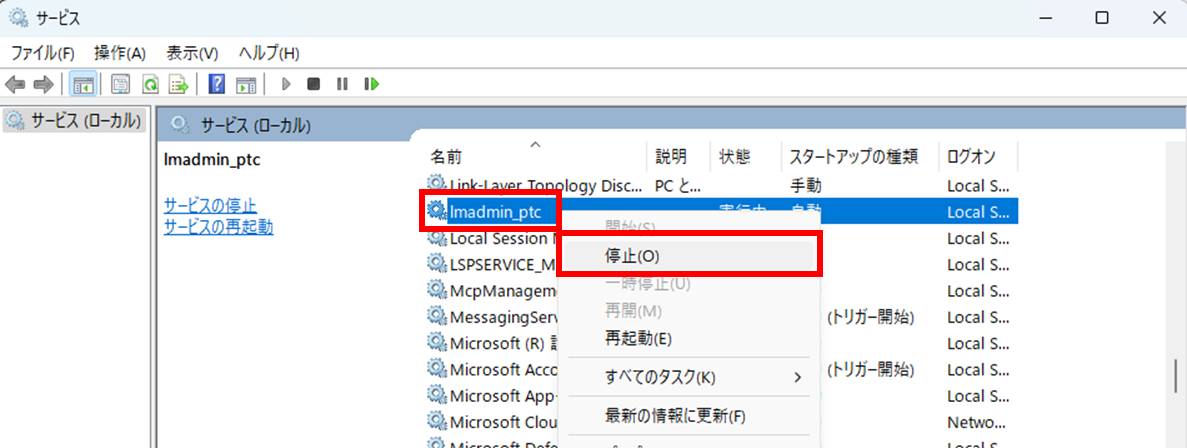
サービス管理画面を表示しサービス「lmadmin_ptc」を右クリックし「停止」を選択します。
- FLEXnetライセンスサーバの旧プログラムを移動
下記フォルダに移動し、「Backup」フォルダを作成します。
C:\Program Files\PTC\FLEXnet Admin License Server\x86e_win64\obj作成したフォルダに、下記プログラムを移動します。
・cpu_id.exe
・lmgrd.exe
・lmtools.exe
・lmutil.exe
・ptc_d.exe
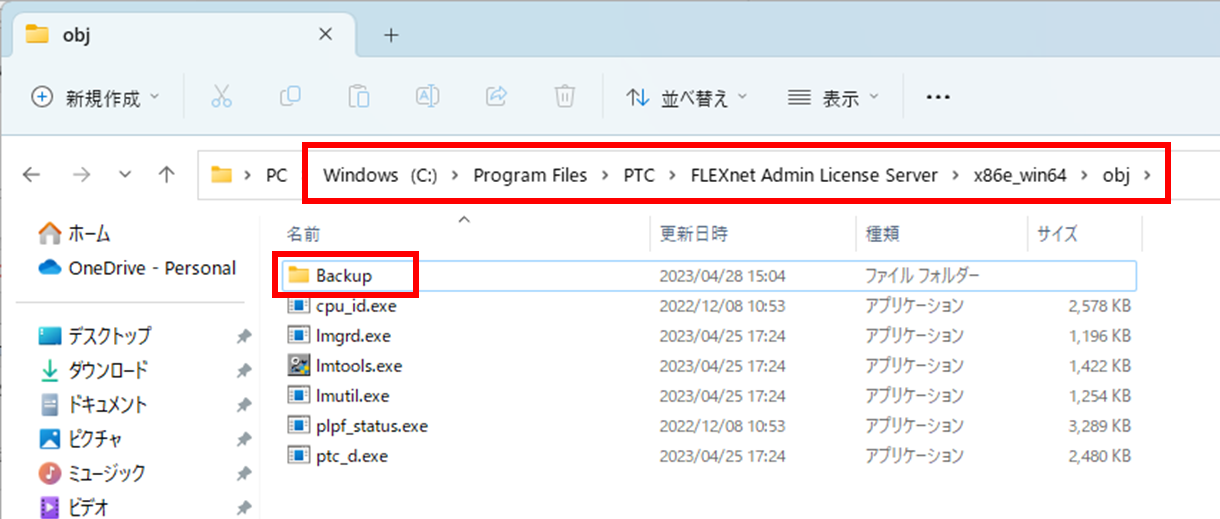
- (2)で解凍したプログラムを(4)のフォルダにコピー
解凍したプログラム(cpu_id.exe / lmgrd.exe / lmtools.exe / lmutil.exe / ptc_d.exe)を下記フォルダにコピーします。
C:\Program Files\PTC\FLEXnet Admin License Server\x86e_win64\obj
- サービスの開始
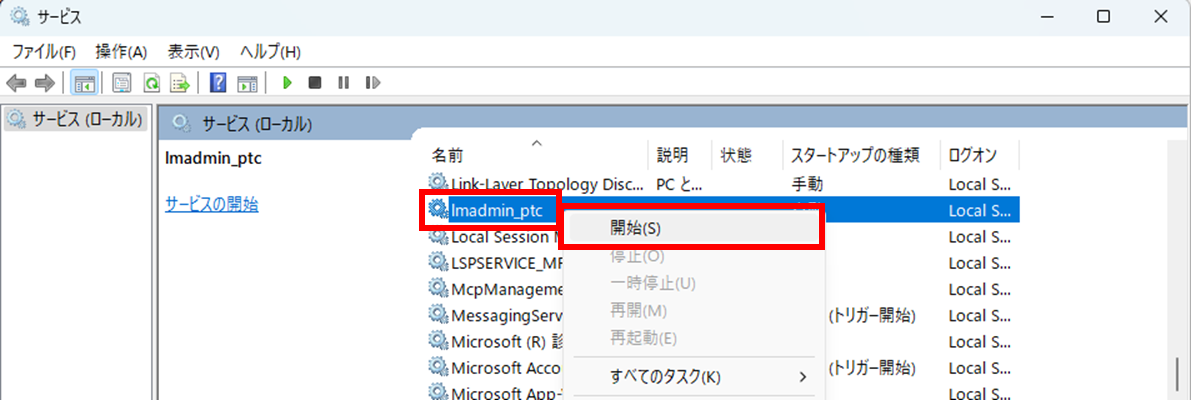
サービス管理画面を表示し、サービス「lmadmin_ptc」を右クリックし「開始」を選択します。
【注意】もしFLEXnetのサービス(lmadmin_ptc)が開始しない場合は、(4)で移動したプログラム5種を、下記フォルダに上書きコピーして元の状態に戻してください。
C:\Program Files\PTC\FLEXnet Admin License Server\x86e_win64\obj
以上でPTCライセンスサーバーのマニュアル更新作業は終了です。