FAQ-よくあるご質問
Creo 7.0 以降のインストール
Creo 7.0のインストール方法をご紹介します。
ここではCreo 7.0から最新版(2026年1月時点ではバージョン12.0)のインストール方法をご紹介します。
注意)Creo 7.0以降のバージョンは64bit専用アプリケーションです。32bit OSではインストールができません。
動作環境の詳細に関しましては「PTC製品の動作環境について」にあるリンクから
「ハードウェア プラットフォーム サポート」ページをご確認ください。

Creo 7.0~最新版のインストール方法
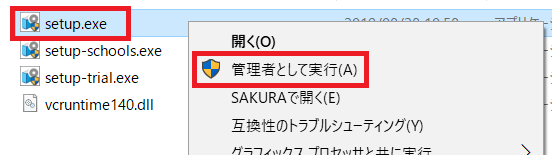
- ダウンロードしたインストールメディアから「setup.exe」を右クリックして管理者として実行します。(Windowsから変更を許可するダイアログが表示されたらOKを押して許可します)
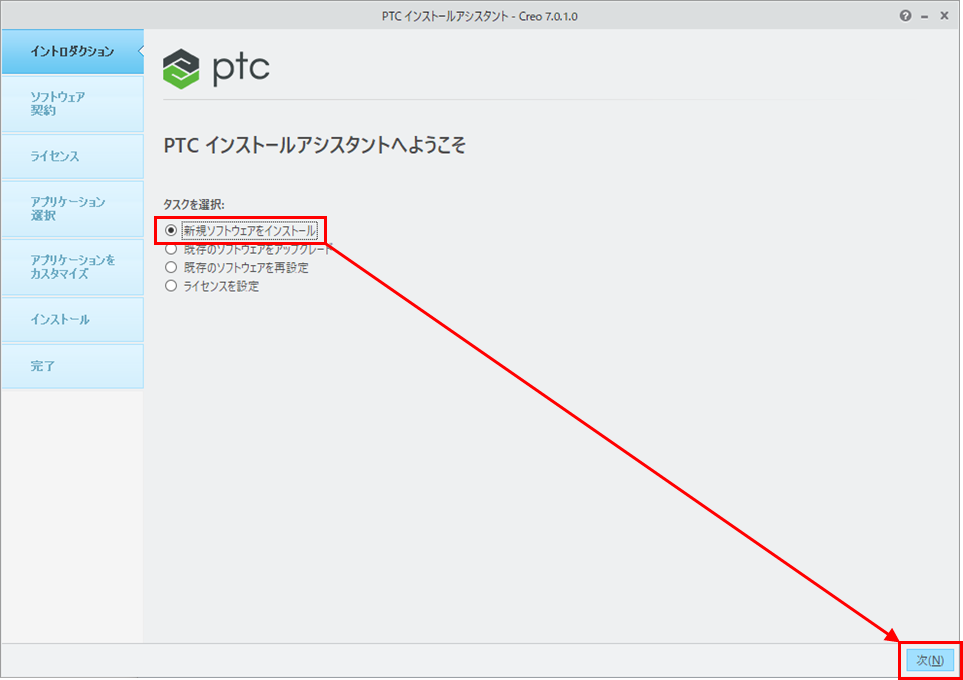
- 「PTCインストールアシスタントへようこそ」画面で「新規ソフトウェアをインストール」にチェック後「次」ボタンをクリックします。
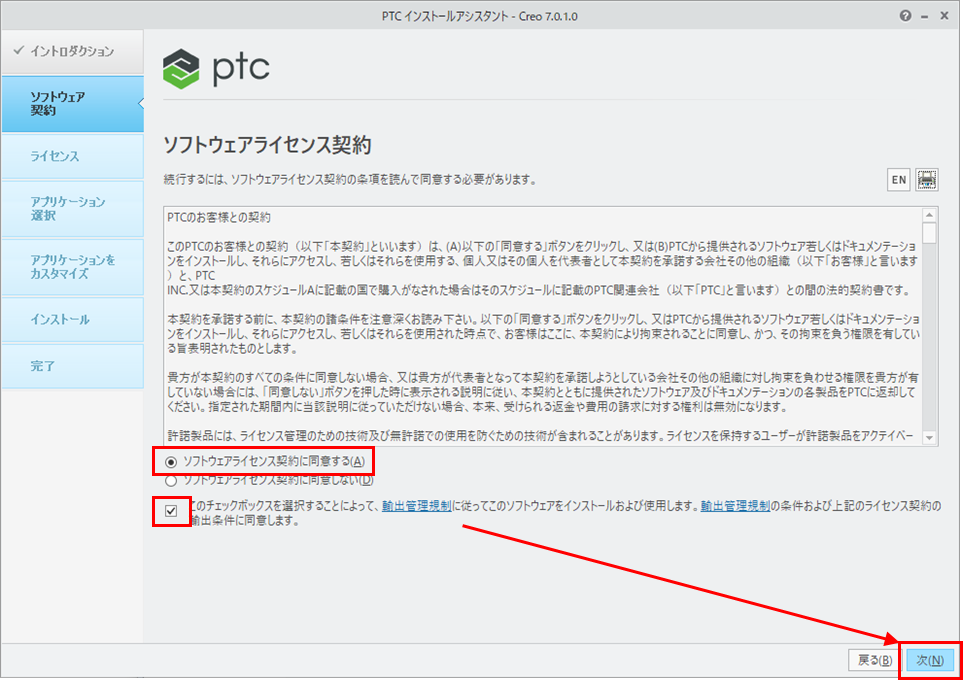
- 「ソフトウェアライセンス契約」画面にて2箇所の同意欄にチェックを入れて「次」ボタンをクリックします。
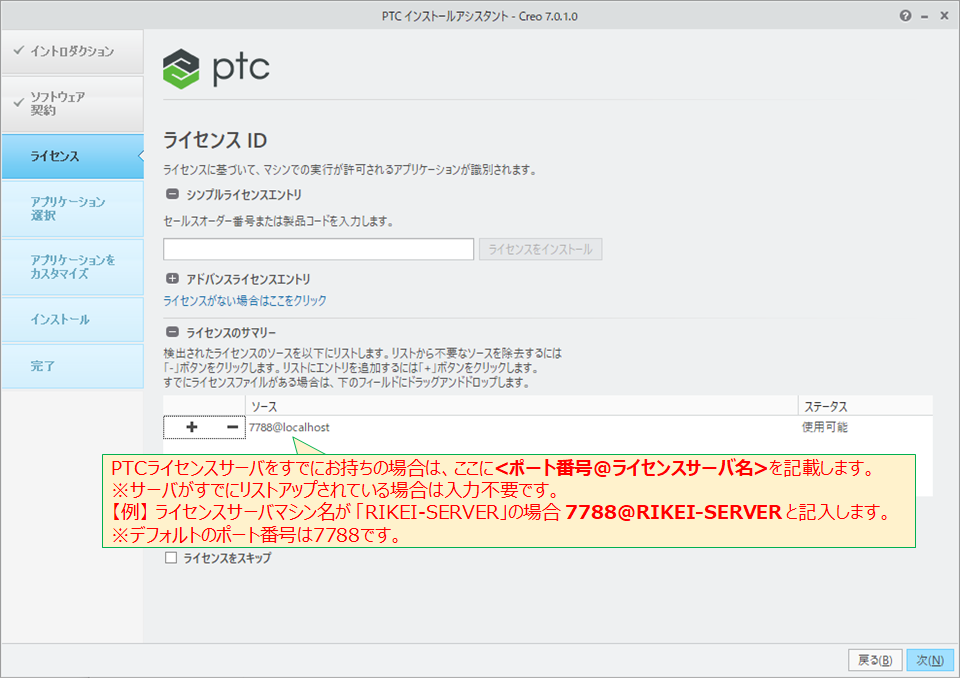
- 「ライセンスID」画面で、既存のライセンスサーバーを指定します。
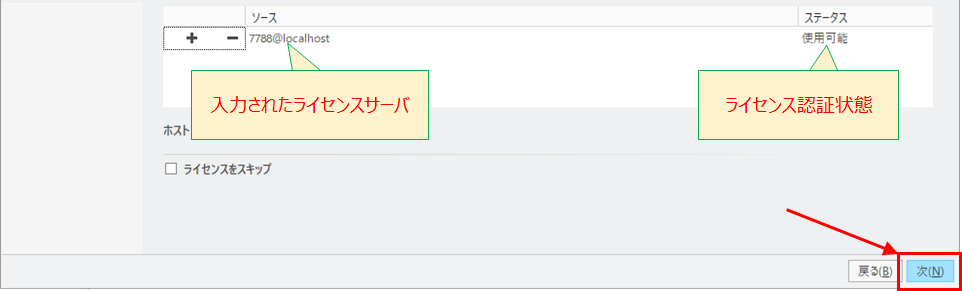
7788@ライセンスサーバーの名前 を入力してステータスが「使用可能」になったら「次」ボタンをクリックします。
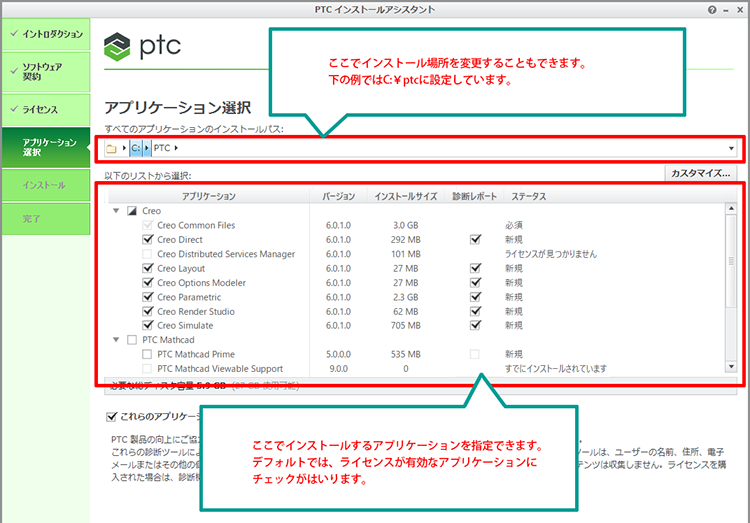
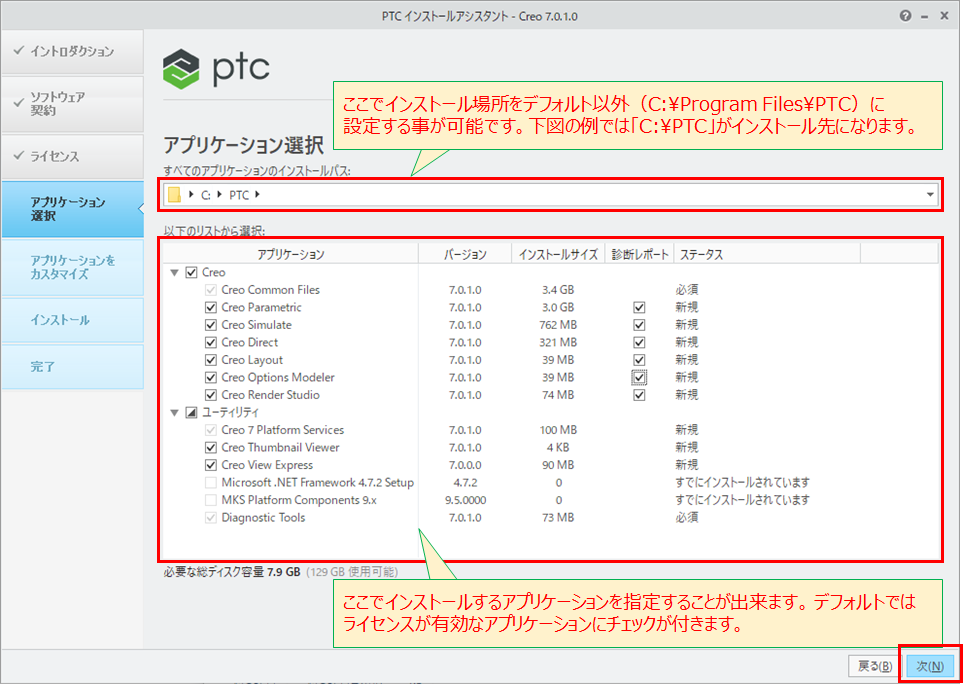
- 「アプリケーション選択」選択画面では、まずインストール先を指定します。インストール先のパスを入力し、「enter」キーを押します。
デフォルトでは Program Files の PTC フォルダに、インストールするバージョンのフォルダが作成され、インストールされます。下図の例では、PTC フォルダに「Creo <バージョン>」(例:Creo 7.0.12.0)というフォルダが自動的に作成されます。
つぎに、インストールするアプリケーションを指定します。指定したライセンスサーバーのアクティブなライセンスにはすべてチェックが入っていますので、なにも指定しなくても問題ありません。
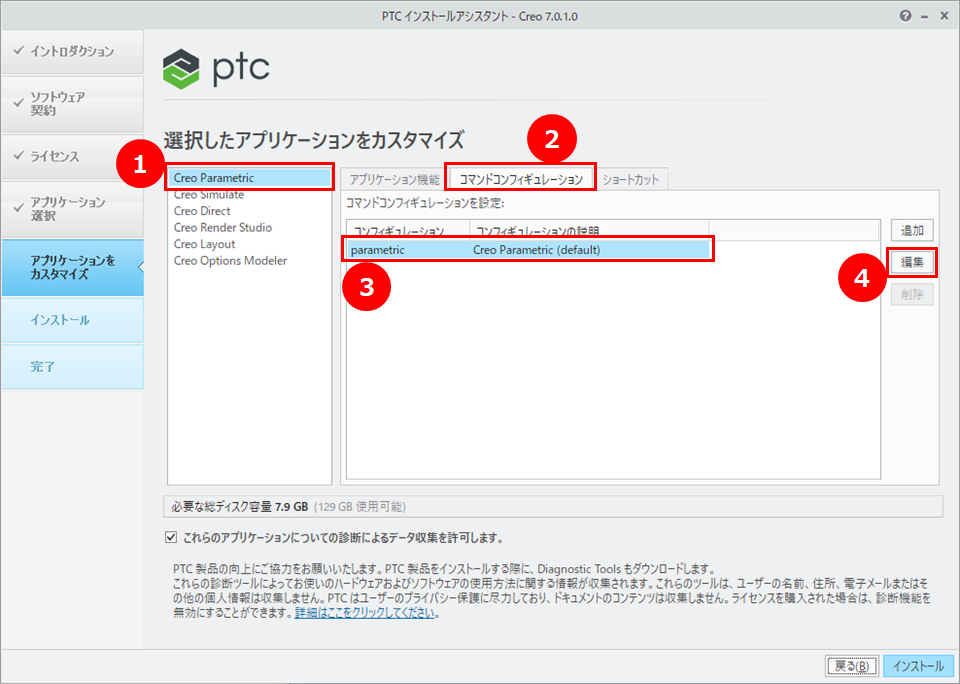
- つぎに「アプリケーションカスタム設定」が表示されます。カスタム設定を実施するアプリケーションを選択します。(下の例では Creo を選択しています。)
「コマンドコンフィギュレーション」タブを表示します。リストから parametric を選択して、「編集」ボタンをクリックします。
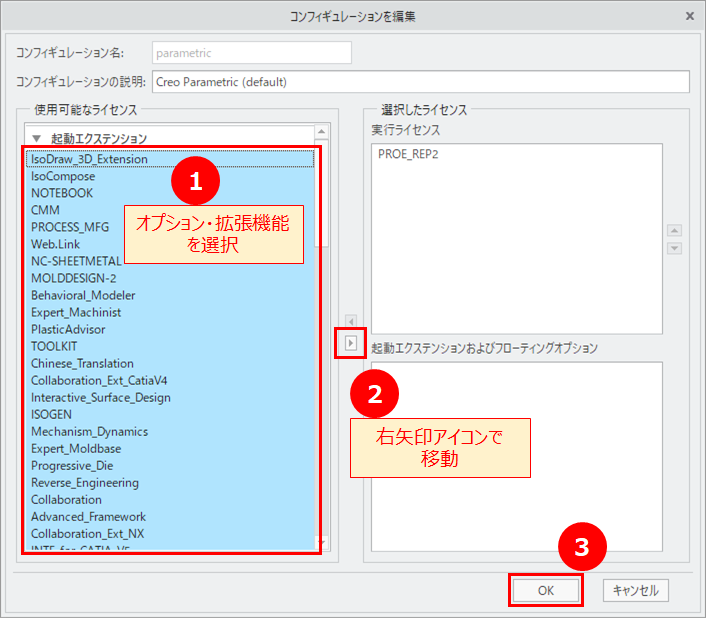
もし使用可能なライセンスという項目にライセンスがあれば選択して、右矢印アイコンをクリックして選択したライセンスに移動します。移動後「OK」ボタンを押して「インストール」ボタンをクリックします。
もし使用可能なライセンスにはじめから何もなければ、そのまま「OK」ボタンを押して「インストール」ボタンをクリックします。

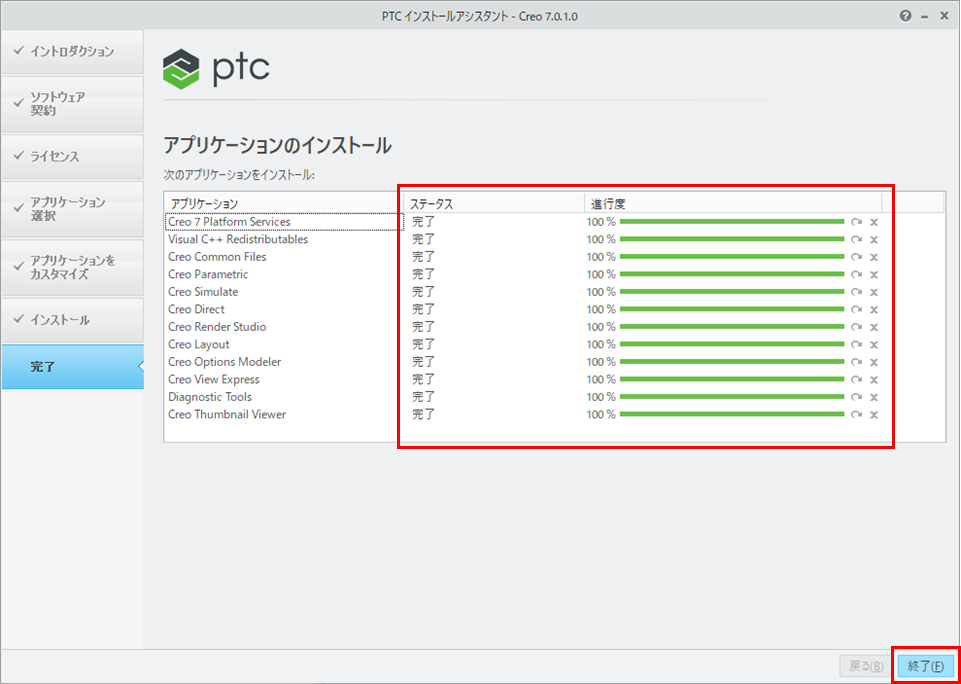
すべての進行度が100%になったら「終了」ボタンがクリックしてインストールは終了になります。