
FAQ-よくあるご質問
Creo のシェード表示の品質を向上させる方法
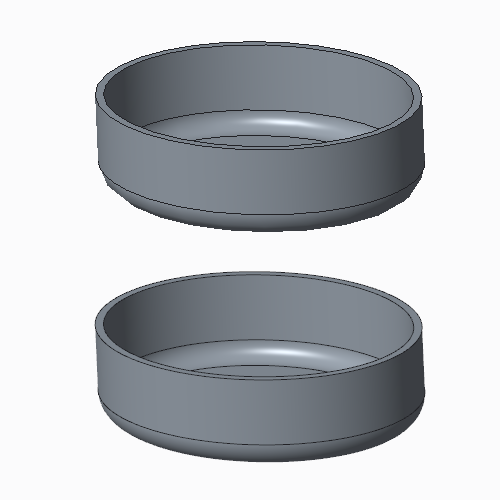
Creo のモデルの表示品質を向上させる方法をご紹介します。
説明
Creo においてモデル形状によってはシェード表示時にポリゴンが粗く、折れが表示される場合があります。これらの表示品質を向上させるには以下の設定を実施します。
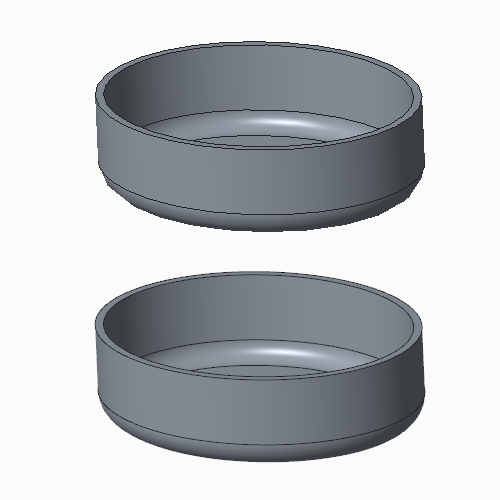
操作方法 - シェード精度
- [ファイル] > [オプション] をクリックします。
- [モデル表示] カテゴリーをクリックします。
- [シェードモデルの表示設定] グループの中にある [シェード精度] の値を大きくします。
初期値は 3 です。有効な値は 1 から 50 です。あまり高い値にするとパフォーマンスが低下しますのでご注意ください。
上記設定はシェード表示のポリゴンのみ滑らかになりますが、エッジ表示には影響しません。
以下の設定でエッジを滑らかに表示できます。
操作方法 - エッジ精度
上記の設定だけでは、シェード時のポリゴンのみが細かくなり滑らかになりますが、エッジは滑らかになりません。以下の設定でエッジを滑らかに表示することができます。
- [ファイル] > [オプション] をクリックします。
- [エンティティ表示] カテゴリーをクリックします。
- [ジオメトリの表示設定] グループの中にある [エッジの表示精度] を変更します。
初期値は [中] です。[低] [中] [高] [非常に高] を選ぶことができます。
それぞれ config.pro に設定します。
shade_quality 10

edge_display_quality very_high
shade_quality
シェード精度
有効な値: 1 - 50
* エッジ精度
有効な値: low / normal / high / very_high