
FAQ-よくあるご質問
Creo の purge.bat の便利な使用方法

Creo の purge.bat のショートカットを作成して任意のフォルダーにて実行する方法
Creo に付属する purge.bat を使用すると指定したフォルダー内の古いバージョンファイルを一括で削除できます。この purge.bat のショートカットを使用した古いバージョンファイルの削除方法をご紹介します。
例えば C:\Project フォルダーに Creo の部品やアセンブリのファイルが保存されていたとします。そしてそこには数多くのバージョンが含まれています。プロジェクトが完了し最終データのみを残す場合には、以下のような方法を利用することができます。
ショートカットの作成と使い方を分けてご説明します。

purge.bat ショートカットの作成
- <Creo インストール先>\Parametric\bin\purge.bat を選択します。
- 右クリックから ショートカットの作成 をクリックします。
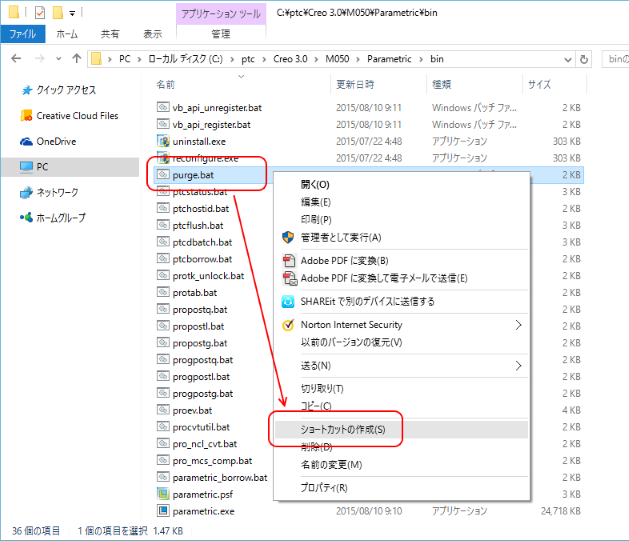
- 作成した “purge.bat ショートカット” を選択して右クリックから プロパティ をクリックします。
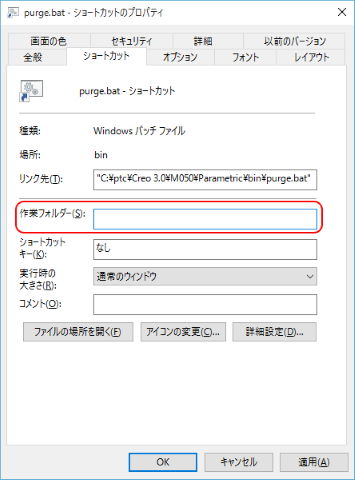
- 作業フォルダー の記述されているパスを削除して OK ボタンをクリックします。作業フォルダー を空白にしておかないと正しく動作しません。
purge.bat ショートカットの使い方
- 作成したショートカットをパージを実行したいフォルダーに移動します。
- purge.bat ショートカット をダブルクリックで実行します。
例えば C:\Projectフォルダーに purge.bat ショートカット を移動してダブルクリックすると C:\Projectフォルダー内の古いバージョンファイルが一括で削除されます。
注意
この操作はファイル削除を行います。必ず事前にバックアップを取ってから実施してください。
ごみ箱から戻すようなことはできませんのでご注意ください。