FAQ-よくあるご質問
PTC FLEXnet Publisher ライセンスサーバー(Lmgrdベース)のインストール

PTCライセンスサーバー(Lmgrdベース)をインストールする方法をご紹介します。
ライセンスサーバ(Lmgrdベース)のインストール
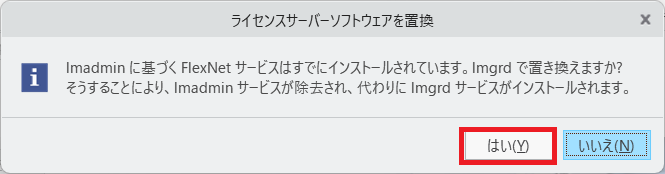
既にLmadminベースのライセンスサーバがインストールされている場合、インストール時にアンインストールされ、lmgrdベースに置換されます。
インストール前に事前にライセンスファイルを取得してください。
Creoのライセンスファイルの取得
以下の手順で、新ライセンスサーバ (Lmgrdベース)をインストールします。
- インストーラーファイルのダウンロード
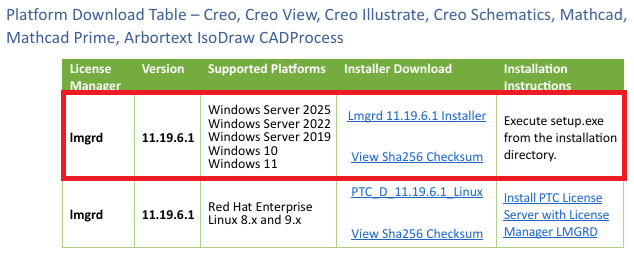
以下PDFの1ページより 、最新版のLmgrdのインストーラをダウンロード します。最新版Ver.11.19.6.1(2026.6.12時点)
PTC License Download Page
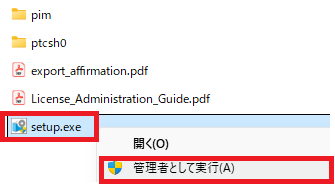
- ダウンロードしたインストーラーを解凍して、ダウンロードフォルダ内の「setup.exe」を管理者として実行します。
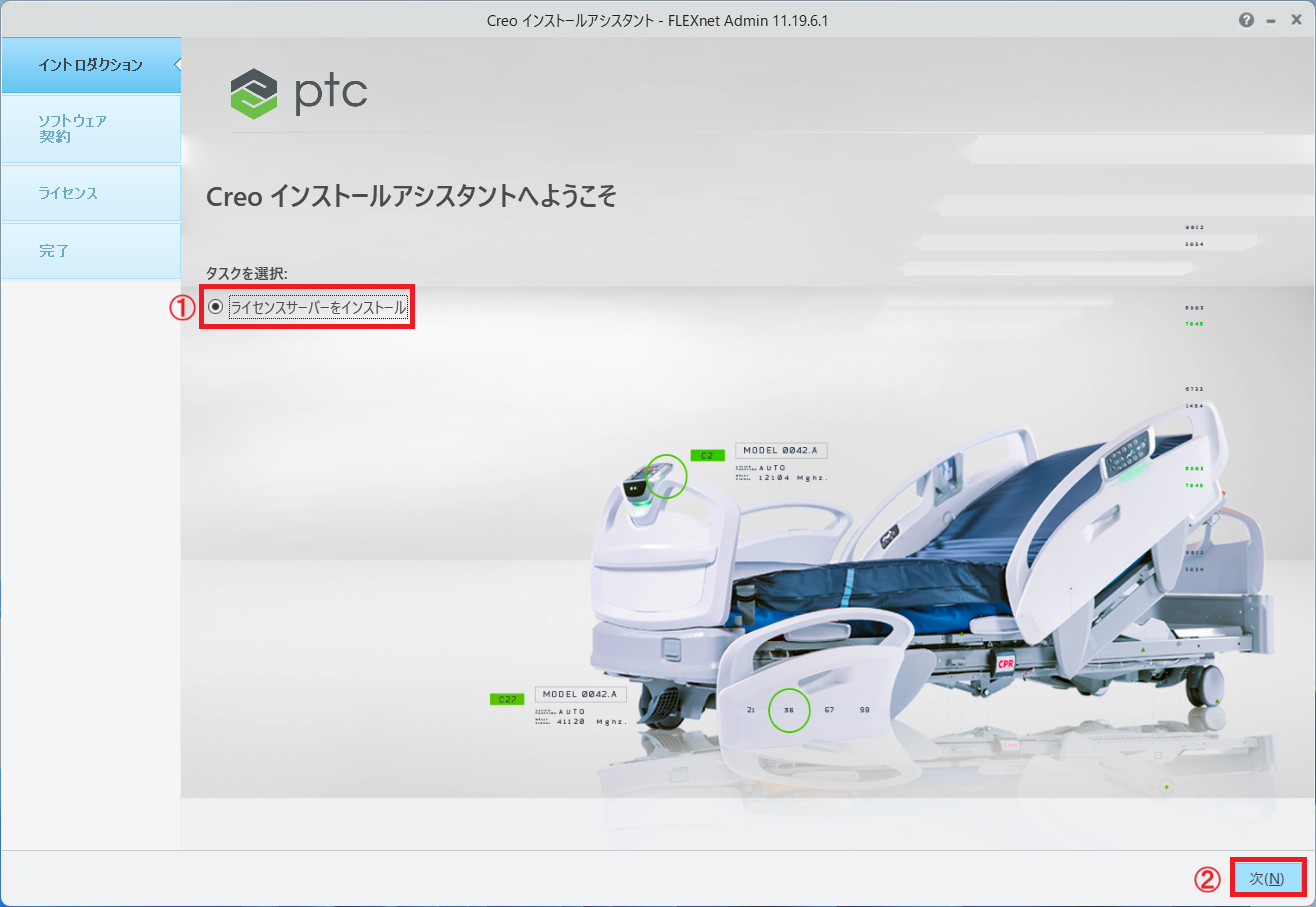
- 「ライセンスサーバーをインストール」にチェックが入っている事を確認して「次」ボタンをクリックします。
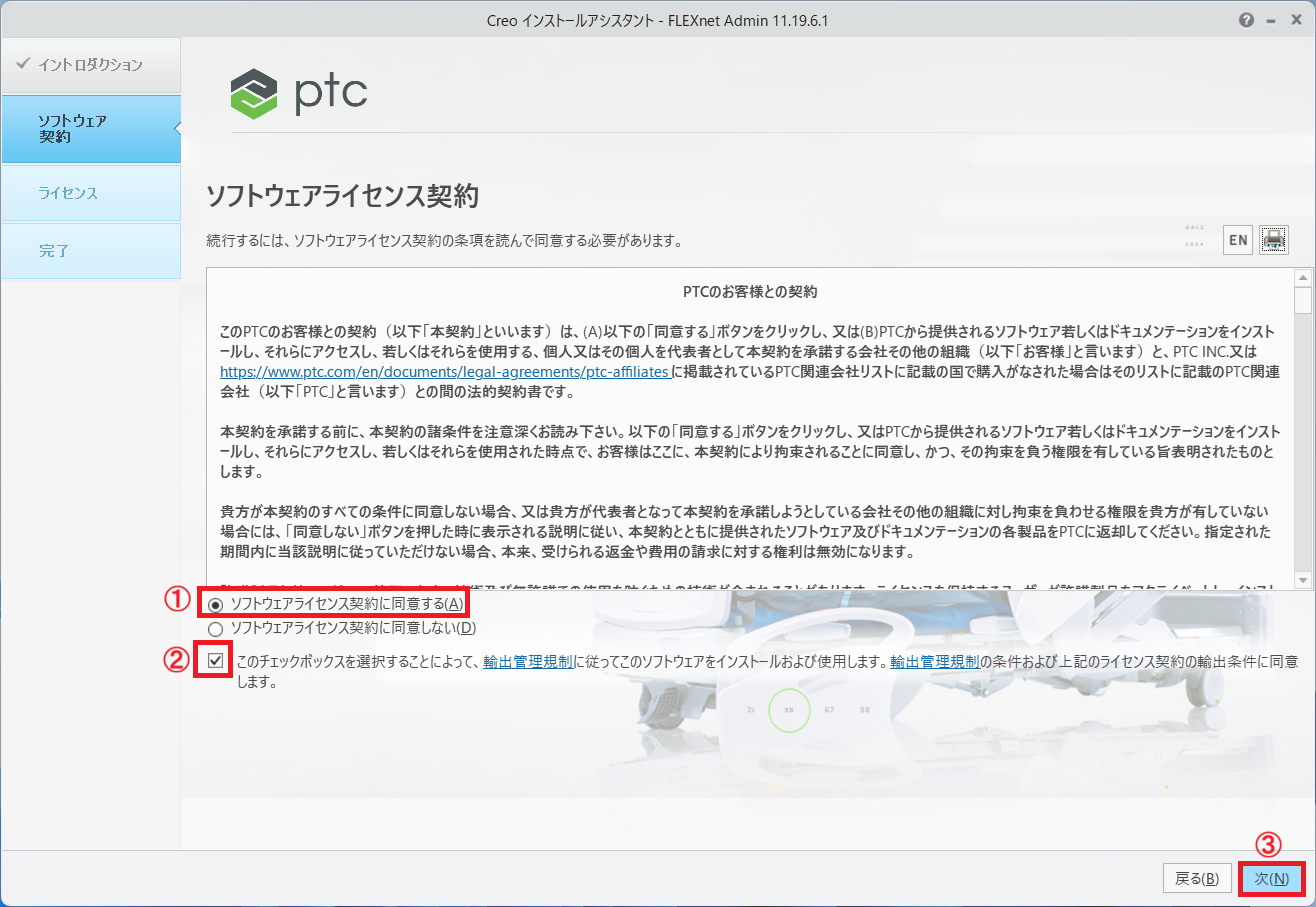
- 「ソフトウェアライセンス契約」画面にて2箇所の同意欄にチェックを入れて「次」ボタンをクリックします。
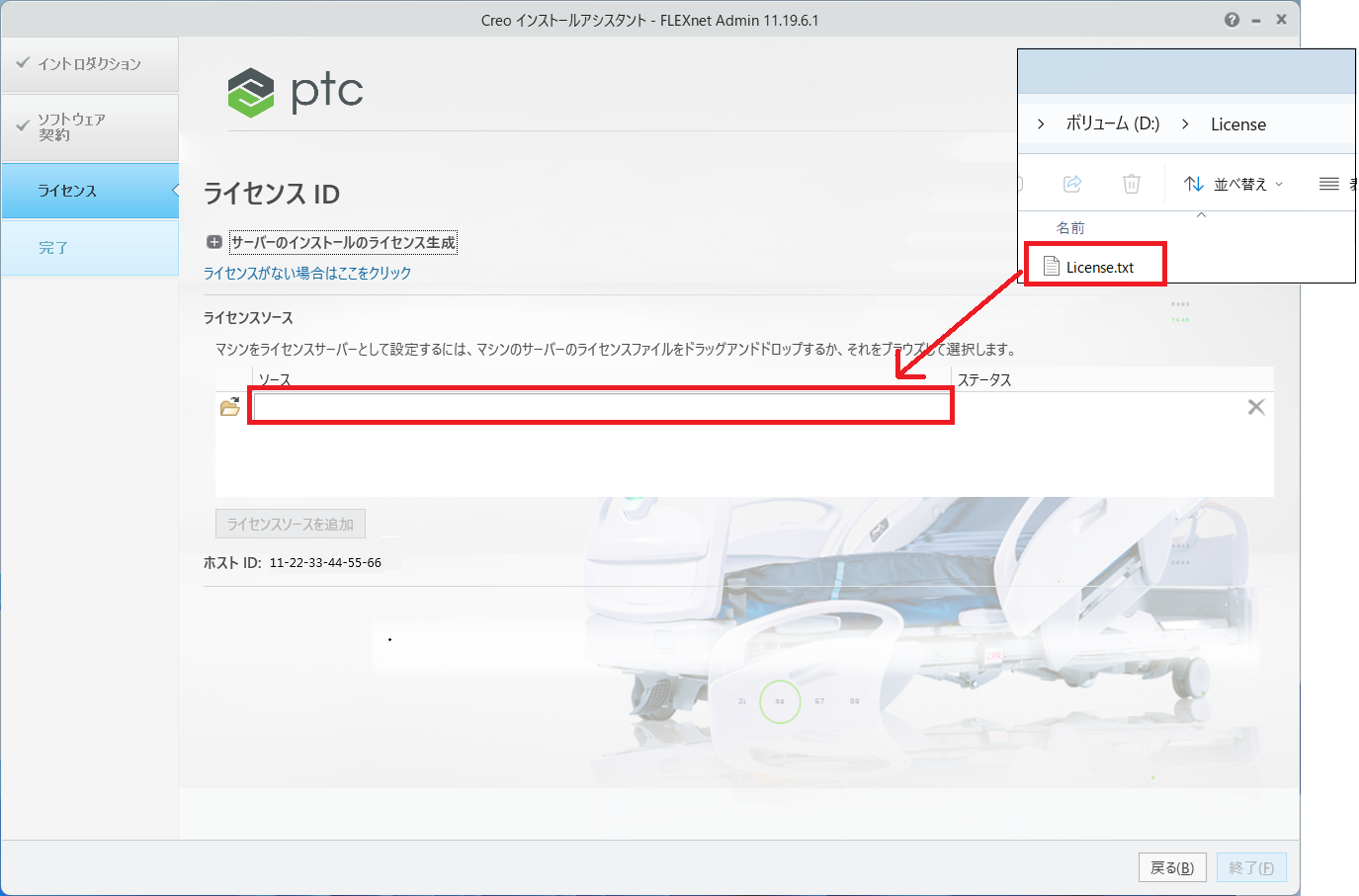
- ライセンスのソースのフィールドに、ライセンスファイルをドロップします。
- Lmadminベースのライセンスサーバがインストールされている場合、置換の確認画面が表示されますので、「はい」ボタンをクリックします。
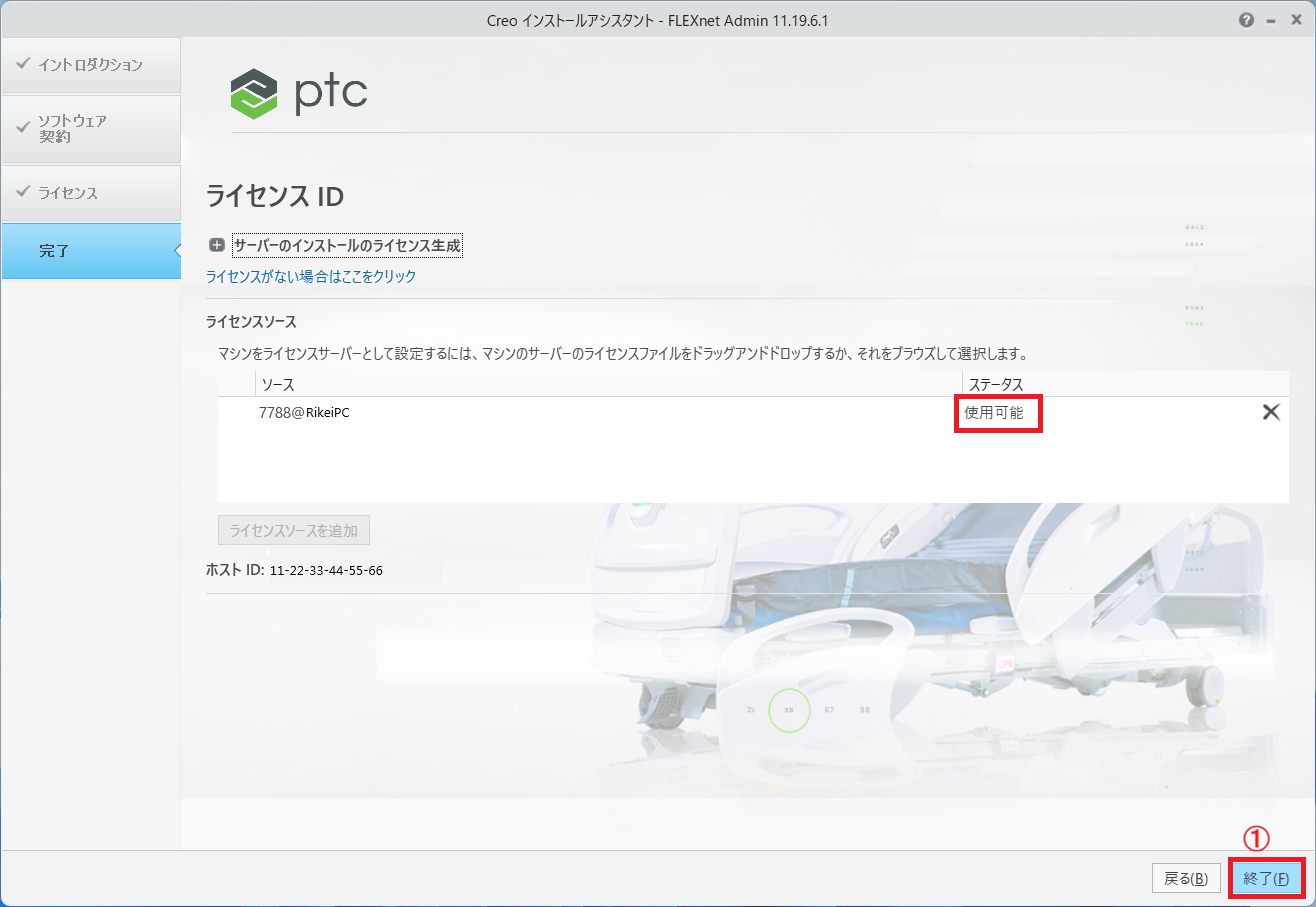
- 使用可能のステータスが確認できたら、「終了」ボタンをクリックします。
- ptc_d.exeのポート番号のデフォルトは、「7799」に設定されます。
変更する場合は、
「C:\Program Files\PTC\FLEXnet Admin License Server\licensing\license.dat」をテキストエディタで開き、
「DAEMON」行の「PORT」の設定値を変更、保存をして、
サービスの再起動を行ってください。
PTCライセ ンスサーバーソフト(FLEXnet)を再起動する方法
<——license.dat抜粋——>
#————————————————————————
#START: License File for HOST ID 11-22-33-44-55-66
#————————————————————————
SERVER RikeiPC PTC_HOSTID=11-22-33-44-55-66
DAEMON ptc_d “C:\Program Files\PTC\FLEXnet Admin License Server\x86e_win64\obj\ptc_d.exe”
”C:\Program Files\PTC\FLEXnet Admin License Server\licensing\ptc.opt” PORT=7799
- ファイアウォールのポート設定
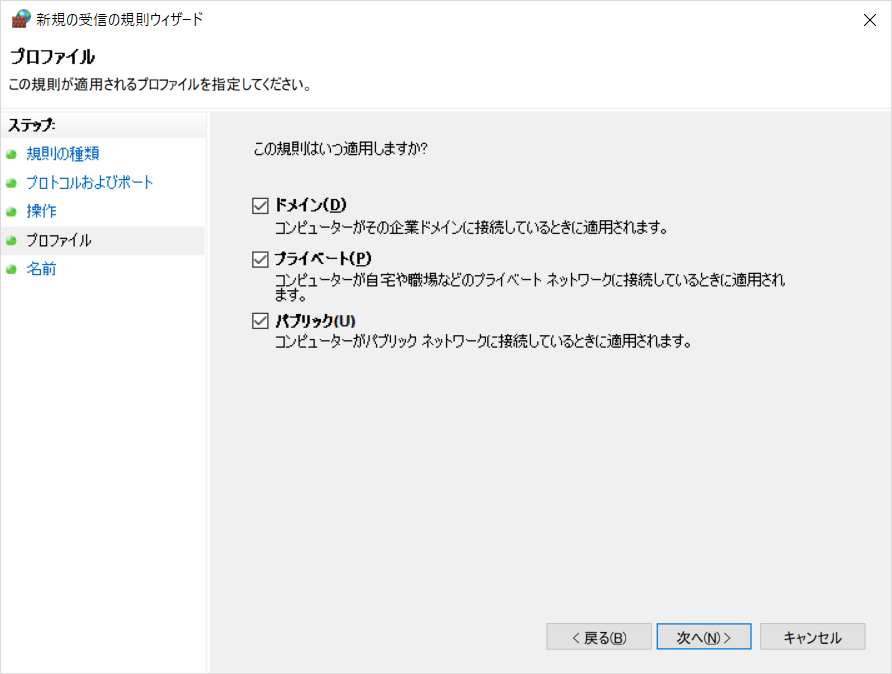
ファイアウォールの設定でTCPポート「7788」およびptc_d.exeのポート番号(例:7799)の受信許可の設定を行ってください。
プロファイルの設定では、すべてにチェックを入れてください。