
FAQ-よくあるご質問
Creoのライセンスファイルの移設

Creoのライセンスファイルを別PCに移設する方法をご紹介します。
PCの入れ替え等で既存のライセンスを別のPCに移設する方法をご紹介します。

Creoのライセンスを別PCに移動する方法
- PTC社の「eSupportページ」からログインします。
https://www.ptc.com/ja/support/
※PTCカスタマーアカウントが必要です。
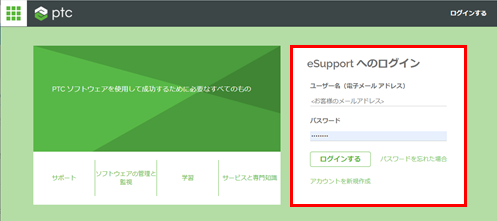
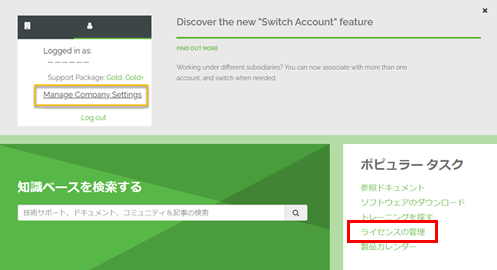
- ポピュラータスクの「ライセンスの管理」をクリックします。
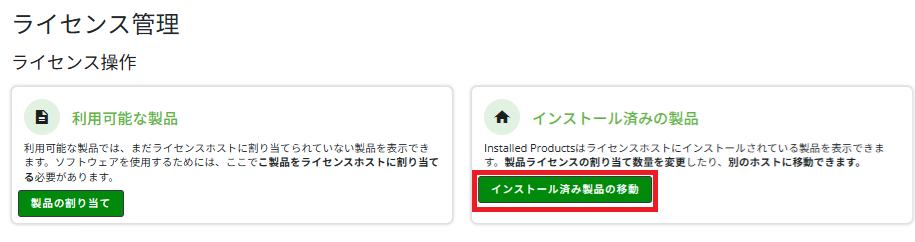
- 「ライセンス操作」より「インストール済みの製品」の「インストール済みの製品を移動」をクリックします。
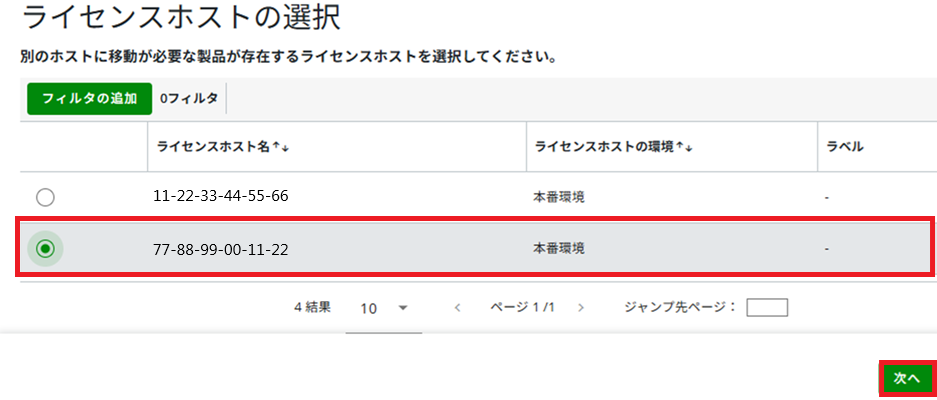
- 移動元のライセンスホスト名を選択、「次へ」をクリックします。
- 移動するライセンスにチェックを付けて「次へ」をクリックします。
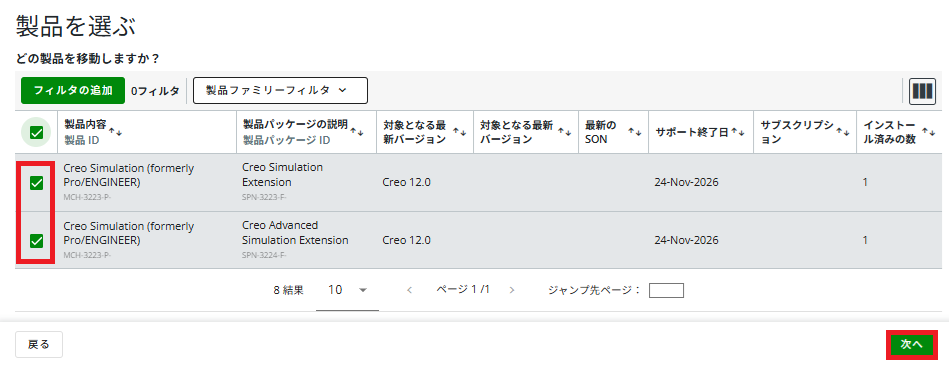
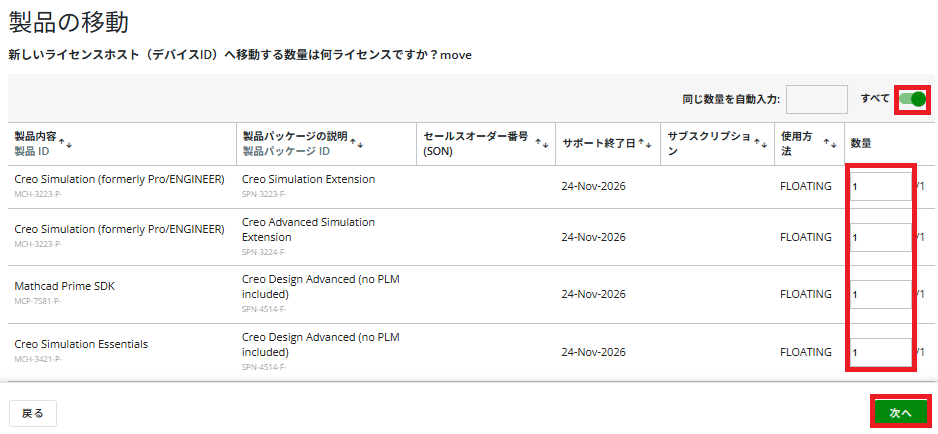
- 移動するライセンスの数量を入力し、「次へ」をクリックします。
※すべて移動する場合は、「すべての」トグルスイッチをオンにします。
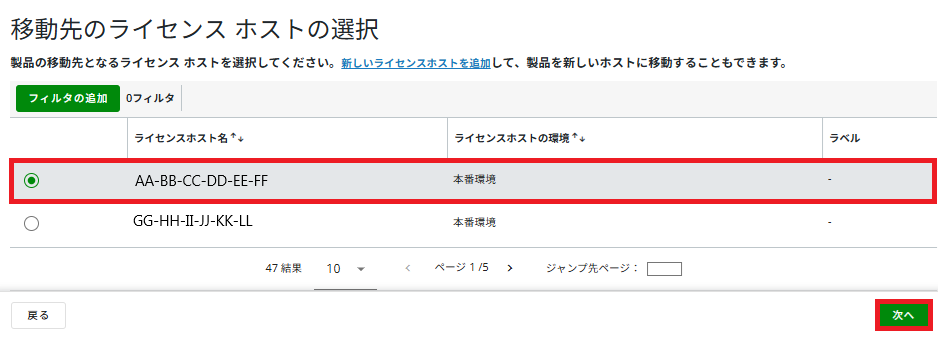
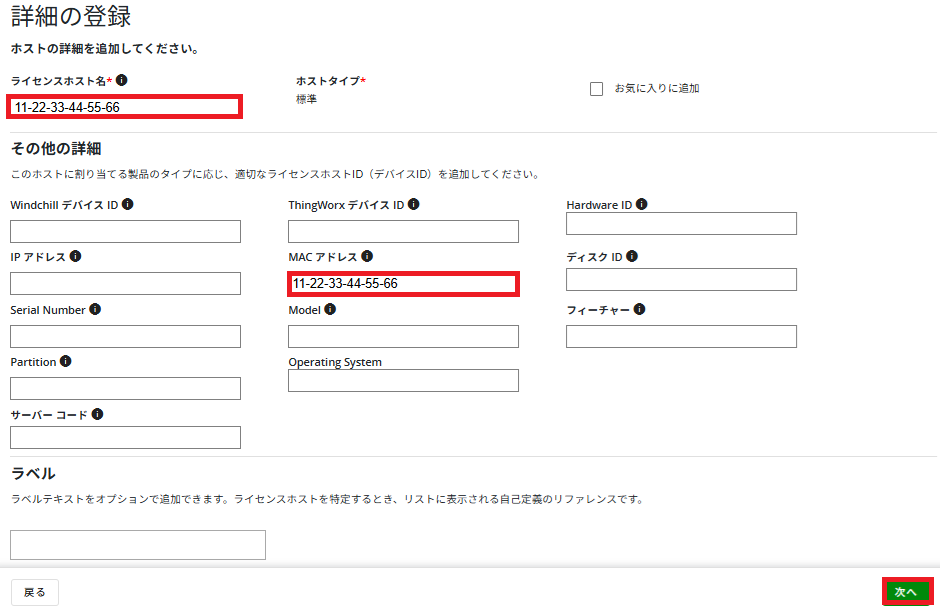
- 移動先のライセンスホストを選択後、「次へ」をクリックします。
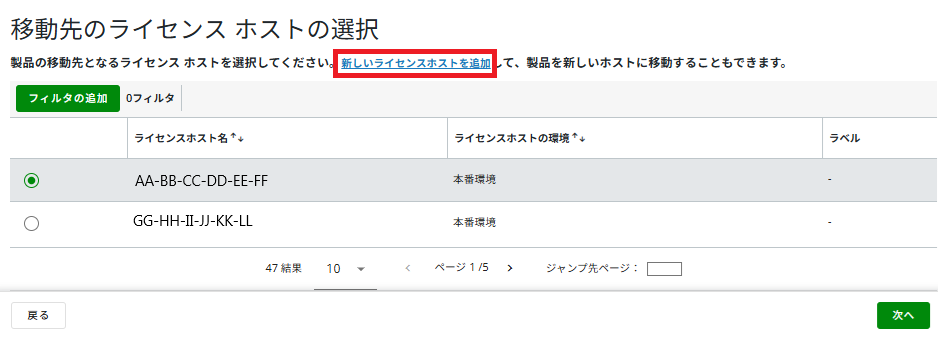
移動先のホスト名を新規に作成する場合は、
「新しいホストを追加」をクリックします。
「ライセンスホスト名」、「MACアドレス」を入力し、
「次へ」をクリックします。
※「ライセンスホスト名」は、実際のライセンスサーバのホスト名、
またはMACアドレスを入力してください。
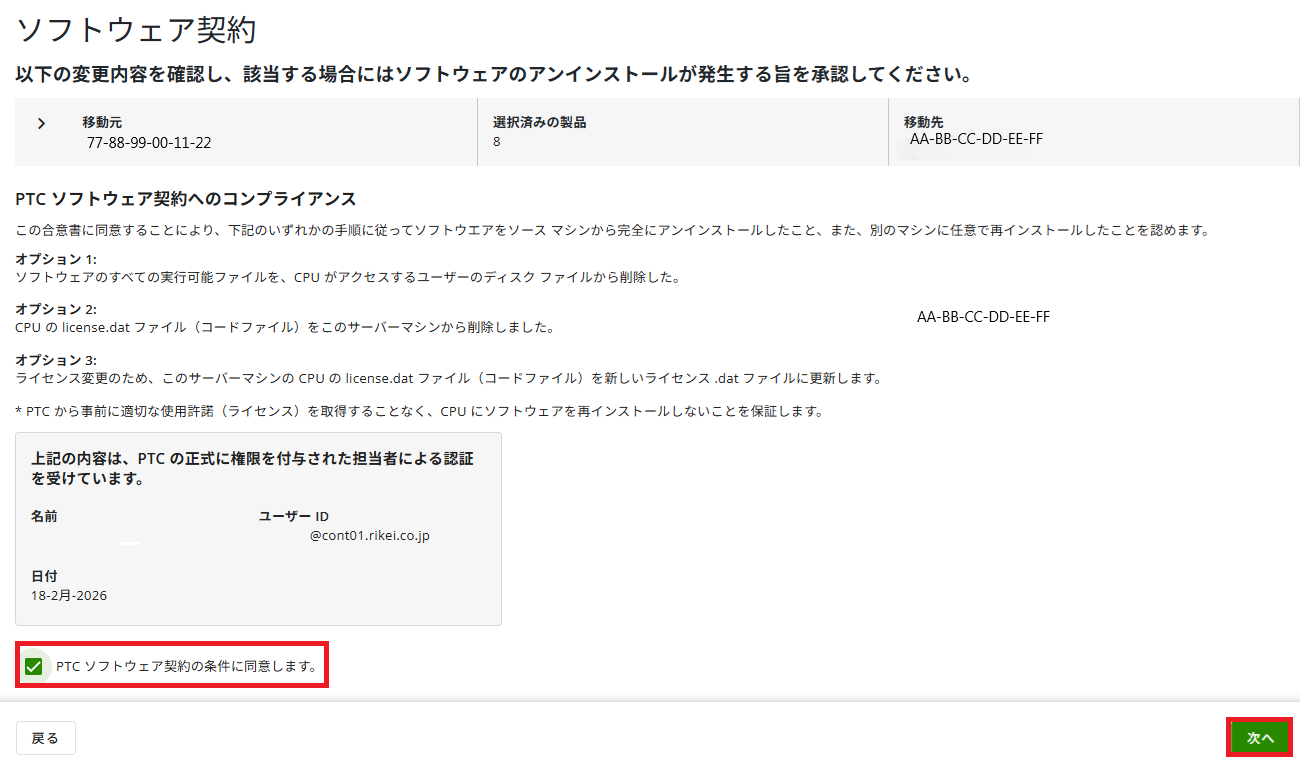
- 「PTC ソフトウェア契約の条件に同意します。」にチェックを入れ、「次へ」をクリックします。
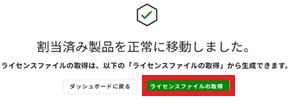
- 「ライセンスファイルを取得」をクリックします。
- 「ダウンロード」をクリックします。
※1台のCreoクライアントで複数のCreoバージョンを同時に使用したい場合は、
Creoのライセンスファイルの取得 にて
ライセンスオプション「Creo Multi-Launch」を追加した
ライセンスファイルを取得してください。

- ダウンロードしたライセンスファイルを解凍して、ライセンスサーバの移設を行ってください。
※ライセンスサーバ(FLEXnet Admin License Server)の移設方法は、以下をご参照ください。
- ライセンスサーバのアンインストール
PTCライセンスサーバーのバージョンアップ 又は 移設 の「旧ライセンスサーバのアンインストール」項参照 - ライセンスサーバのインストール
PTC FLEXnet Publisher ライセンスサーバー(Lmgrdベース)のインストール