
FAQ-よくあるご質問
MACアドレスの確認方法
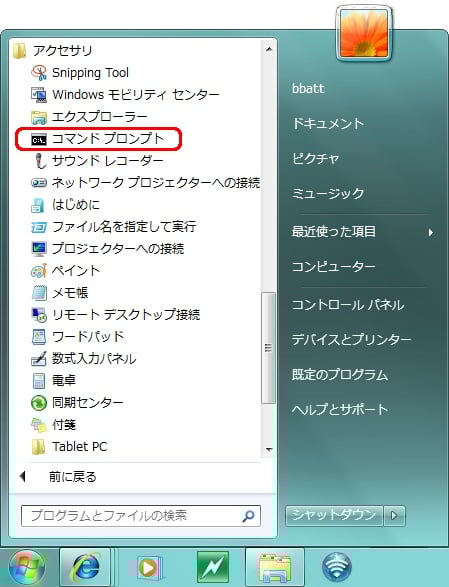
MACアドレスの確認方法
Creo、Mathcad、PTC Arbortext IsoDrawのライセンス発行には、ご使用されるPCまたはライセンスサーバーの「MACアドレス」が必要となります。
コマンドプロンプトを表示する
まずコマンドプロンプトを表示します。
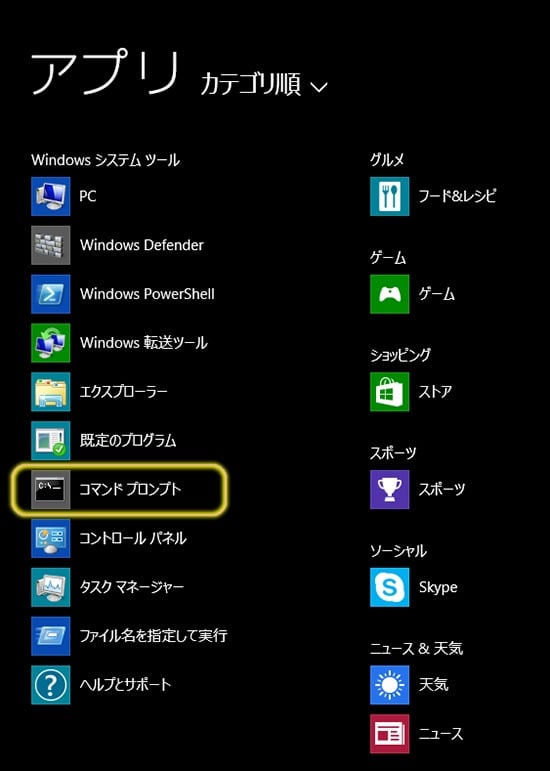
Windows 8、8.1、10の場合
アプリ一覧のシステムツールの中から「コマンドプロンプト」をクリック
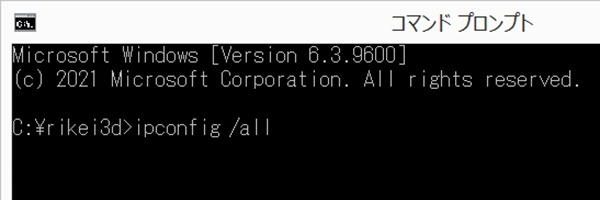
MACアドレスを確認
コマンドプロンプト「ipconfig /all」と入力して、Enterキーをクリックして下さい。
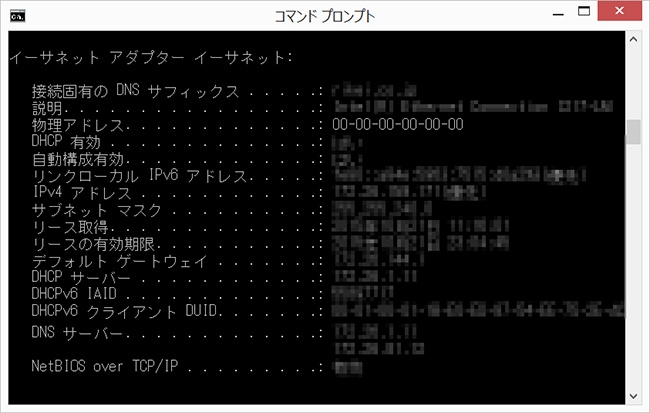
「Physical Address」または、「物理アドレス」と書かれた行にある12桁の数字(「00-00-00-00-00-00」)がMACアドレスです。MACアドレスは 12桁の16進数(0~9、A~Fの英数字)で表示されています。
さらに上級テクニック
MACアドレス情報が記述されたテキストファイル作成方法
コマンドプロンプトで、「ipconfig /all > filename.txt」と入力しEnterキーを押します。
filenameは任意の文字列です。
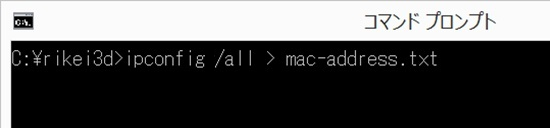
※上図の場合は、コマンドプロンプトに表示されたフォルダにmac-address.txtという名前のテキストファイルがCドライブのrikei3dフォルダに作成されます。
※作成されたテキストファイルにMACアドレスが記載されています。